
Prérequis
- Un accès à la liste concernée.
Procédure pas à pas
Étape 1 — Rechercher
Saisissez un code, un libellé ou un nom dans la barre Rechercher, puis appuyez sur Entrée ou cliquez sur la loupe verte. L'entonnoir à droite ouvre des filtres détaillés selon la liste (client, dates, référence…).
Étape 2 — Filtrer par état
En haut des listes de documents, les cartes Etat (Brouillon, Envoyé, Gagné…) indiquent le montant et le nombre de documents. Un clic sur une carte filtre la liste sur cet état.
Attention : si la liste affiche « Aucun résultat » sans raison, vérifiez qu'une carte n'est pas sélectionnée ; rechargez la page au besoin.
Étape 3 — Choisir la vue et les colonnes
Les icônes de vue (1) basculent entre la vue tableau et la vue cartes.
L'icône Afficher/Masquer des colonnes (2) ouvre la liste des colonnes (3) : activez ou désactivez chaque interrupteur.
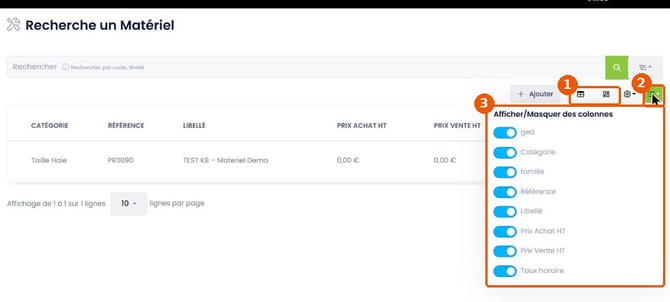
Figure 1 — Bascule tableau / cartes (1), icône des colonnes (2), interrupteurs des colonnes (3)
Étape 4 — Trier
Cliquez sur l'en-tête d'une colonne (DATE par exemple) pour trier la liste. Les flèches ▲▼ indiquent les colonnes triables ; un second clic inverse l'ordre.
En bas de la liste, choisissez le nombre de lignes par page.
Étape 5 — Ouvrir un document
Un clic sur la ligne n'ouvre rien : cliquez sur le bouton |→ en fin de ligne (faites défiler le tableau vers la droite si besoin).
Résultat attendu
La liste affiche les colonnes, l'ordre et le filtre voulus, et le document est retrouvé.
En cas de difficulté
La liste affiche « Aucun résultat » — Une carte Etat ou un filtre est peut-être actif (l'entonnoir est vert) : cliquez sur Réinitialiser ou rechargez la page.
Une colonne cochée n'apparaît pas — Constaté pour « ged » et « famille » dans Mes Matériels.
Le bouton |→ n'est pas visible — Faites défiler le tableau vers la droite.
Questions fréquentes
Comment exporter la liste affichée ?
Voir « Vérifier le périmètre d'un export de liste ».
Articles associés
- Vérifier le périmètre d'un export de liste (AC073)
- Rechercher un client et éviter les doublons (AC004)