
Prérequis
- Une fiche client en cours de création ou déjà créée (voir « Créer un client professionnel »).
- Les coordonnées confirmées de chaque interlocuteur : nom, e-mail, téléphone, fonction.
- Les conditions de vente convenues avec le client.
Procédure pas à pas
Étape 1 — Ouvrir l'étape Contact
Dans l'assistant de création du client, passez à l'étape Contact. Cliquez sur + Ajouter (1) pour créer un interlocuteur.
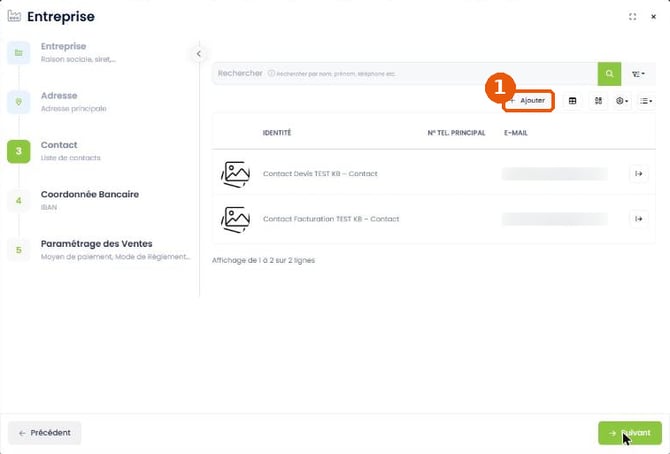
Figure 1 — Liste des contacts et bouton Ajouter (1)
Étape 2 — Renseigner l'identité du contact
La fenêtre Individu s'ouvre, en deux étapes : Identité, puis Paramétrage des Ventes.
Choisissez la civilité (1) : Mme., M ou, avec …, « Monsieur ou Madame », « Messieur », « Mesdames ». Renseignez le Nom d'usage (2), seul champ obligatoire, puis si besoin le Prénom, l'E-mail (3), le N° tel. mobile, le N° tel. principal et l'Anniversaire.
Il n'existe pas de champ « rôle » : indiquez la fonction de l'interlocuteur dans Position (4), par exemple « Destinataire des factures ». Cliquez sur Suivant (5).
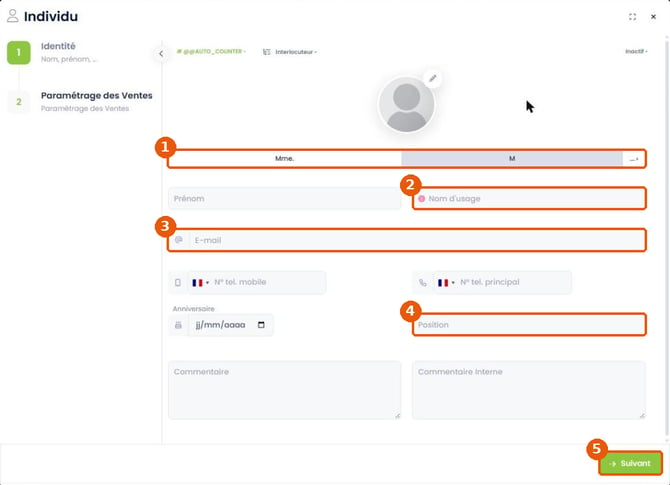
Figure 2 — Civilité (1), Nom d'usage (2), E-mail (3), Position (4), Suivant (5)
Étape 3 — Indiquer si le contact reçoit les factures
À l'étape Paramétrage des Ventes, activez Envoyer les factures (1) pour l'interlocuteur qui doit recevoir les factures. Cliquez sur Soumettre (2).
Recommencez pour chaque interlocuteur. Les contacts créés s'affichent dans la liste de l'étape Contact.
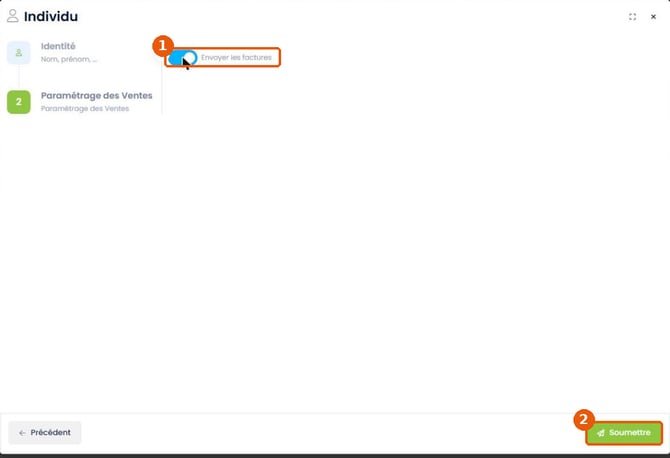
Figure 3 — Bascule Envoyer les factures (1) et Soumettre (2)
Étape 4 — Renseigner les conditions de vente
À l'étape Paramétrage des Ventes du client, choisissez (1) : Mode de paiement — ventes, Conditions de règlement — ventes, Tarif de Vente, Régime de TVA et, si besoin, Plan Comptable.
Le mode de paiement et les conditions de règlement figurent ensuite sur le devis imprimé, par exemple « Mode de règlement : Virement Comptant ». Cliquez sur Soumettre (2).
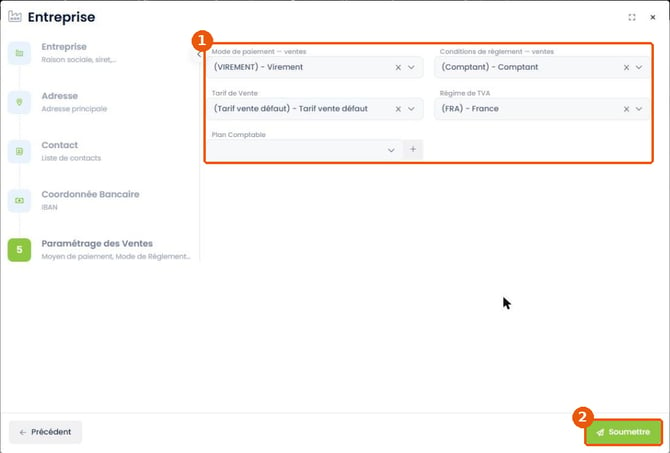
Figure 4 — Conditions de vente (1) et Soumettre (2)
Étape 5 — Retrouver ces informations sur la fiche client
Ouvrez la fiche du client depuis Vendre > Clients (flèche en bout de ligne). La barre d'icônes à gauche (1) donne accès à :
- Accueil : tableau de bord (chiffre d'affaires, encaissements, créances, devis en cours) ;
- Carnet d'adresses : Contact et Associé ;
- la GED (documents du client) et l'onglet Comptable ;
- Communication > Mes Echanges ;
- Vente : devis, commandes, livraisons, factures, avoirs, acomptes, contrats, échéances, produits vendus et tarifs du client ;
- Paiement > « Historique de paiement ».
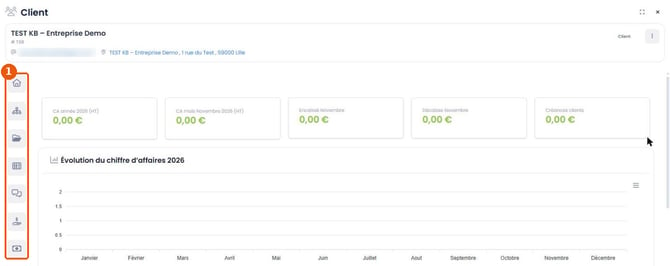
Figure 5 — Fiche client et barre d'icônes (1)
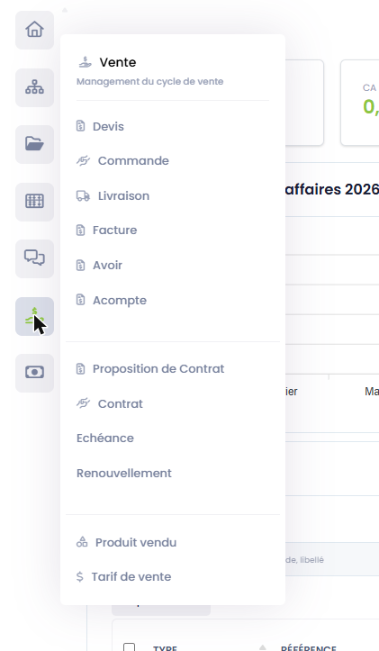
Figure 6 — Menu Vente de la fiche client
Résultat attendu
Les interlocuteurs apparaissent dans la liste des contacts du client, avec leur identité et leur e-mail. Les conditions de vente sont reprises sur les documents du client, par exemple le mode de règlement sur le devis imprimé.
En cas de difficulté
Message « Les données obligatoires (*) doivent être renseignées. » — Renseignez le Nom d'usage du contact, puis cliquez de nouveau sur Suivant.
Le contact n'est pas proposé dans le devis — Dans l'en-tête du devis, ouvrez Plus de Paramètres… et choisissez-le dans le champ Contact : il n'est pas rempli automatiquement.
Questions fréquentes
Le contact est-il repris automatiquement dans le devis ?
Non. Dans l'en-tête du devis, ouvrez Plus de Paramètres… et sélectionnez le contact dans le champ Contact.
Où indiquer la fonction d'un interlocuteur ?
Dans le champ Position. Il n'existe pas de champ « rôle ».
Articles associés
- Créer un client professionnel (AC005)
- Rechercher un client et éviter les doublons (AC004)
- Créer un devis et renseigner son en-tête (AC015)
- Valider et envoyer le devis au bon destinataire (AC018)