
Prérequis
- Un devis ouvert en édition (voir « Créer un devis et renseigner son en-tête »).
- Les produits existent dans le catalogue, ou vous savez les créer depuis la ligne.
Procédure pas à pas
Étape 1 — Ajouter un produit
Dans la zone Lignes, cliquez sur Ajouter un Produit (1). La flèche (2) ouvre un menu (3) : Catalogue, Ajouter un Commentaire, Sous Total, Importer des lignes et Supprimer les lignes sélectionnées.
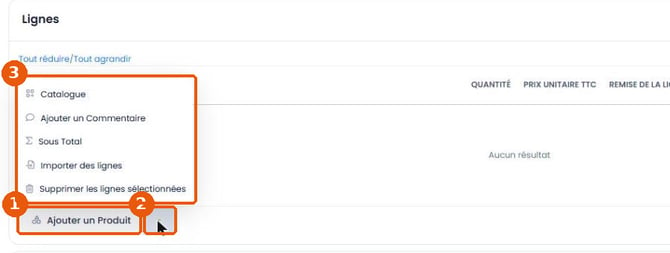
Figure 1 — Ajouter un Produit (1), flèche (2) et menu (3)
Étape 2 — Renseigner la ligne
Recherchez le Produit (1). S'il n'existe pas, le bouton « + » (2) permet de le créer ; il est alors ajouté au catalogue. Saisissez la Quantité (3), vérifiez l'Unité (4) et le Prix Unitaire TTC (5), puis la Remise (6) éventuelle. Le Total T.T.C. se calcule.
La Description reprend la désignation du produit et le Commentaire reprend sa description : adaptez-les au chantier si besoin.
Plus de Paramètres… (7) donne accès à la Taxe, à l'Affaire, à la bascule Afficher sur les éditions, à la bascule Option et à l'Unité Fonctionelle. Enregistrez la ligne.
À VALIDER — taux de TVA appliqué quand le champ Taxe est vide (Q-L1-08).
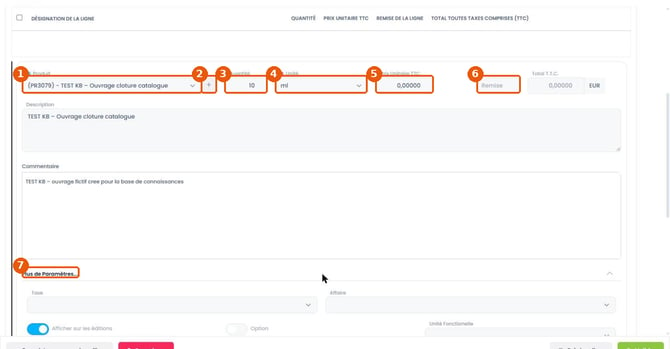
Figure 2 — Produit (1), création (2), Quantité (3), Unité (4), Prix (5), Remise (6), Plus de Paramètres (7)
Étape 3 — Utiliser la saisie rapide
Pour chiffrer plusieurs lignes à la suite, cliquez sur Saisie rapide. Le tableau affiche notamment les colonnes ACHAT, COEFFI… et MARGE (1), les totaux (2) et les boutons (3) : Supprimer la sélection, Nouvelle ligne (Alt + Inser), Catalogue, Insérer un commentaire, Sous Total, Importer des lignes et Valider. Le bouton Raccourcis clavier liste les raccourcis.
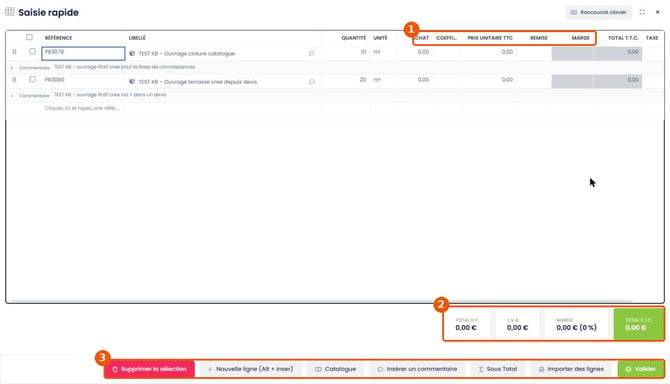
Figure 3 — Colonnes d'achat et de marge (1), totaux (2) et boutons (3)
Étape 4 — Contrôler les totaux
Le pied du devis récapitule : Remise sur Total, Total hors taxes (HT), Montant des taxes, Total toutes taxes comprises (TTC), Montant des acomptes, Net à payer, Total payé, Reste à payer et Marge.
Exemple : 10 ml à 20 € TTC donnent 200 € TTC, soit 166,67 € HT et 33,33 € de taxes à 20 %.
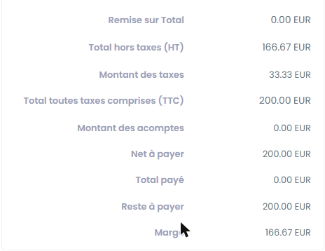
Figure 4 — Récapitulatif du pied
Résultat attendu
Chaque ligne indique le bon produit, la bonne quantité, la bonne unité et le bon prix. Le total du pied correspond à l'offre attendue.
En cas de difficulté
Le prix de la ligne est à 0 € — Le produit n'a pas de prix de vente. Saisissez le prix sur la ligne ou complétez le tarif du produit.
Le produit créé avec « + » n'apparaît pas sur la ligne — Recherchez-le à nouveau dans le champ Produit : il a été ajouté au catalogue.
Questions fréquentes
Quels taux de taxe sont proposés ?
Sur une proposition de contrat, la liste Taxe proposait : « 2 - 0 », « 6 - 10% », « 5 - 2,10% », « 1 - 20% Débits », « 3 - 20% Encaiss. », « 4 - 5.5% » et « 7 - 8.5% ».
Comment exclure une ligne du total ?
Activez la bascule Option dans Plus de Paramètres de la ligne (voir « Contrôler les options, la TVA et les remises »).
Articles associés
- Créer un devis et renseigner son en-tête (AC015)
- Structurer le devis et contrôler son aperçu (AC017)
- Contrôler les options, la TVA et les remises (AC025)