
Prérequis
- Une proposition de contrat ouverte en édition (voir « Créer une proposition de contrat »).
- L'ouvrage existe dans le catalogue (voir « Construire un ouvrage avec phases et rendements »).
Procédure pas à pas
Étape 1 — Ajouter l'ouvrage à la proposition
Dans le bloc Lignes, cliquez sur Ajouter un Produit (4) et choisissez l'ouvrage. Vous pouvez aussi passer par le catalogue (voir « Organiser les lignes avec le catalogue et les sous-totaux »).
La ligne de l'ouvrage (1) apparaît avec sa désignation, sa référence et sa description.
Étape 2 — Ouvrir la planification
Sur la ligne de l'ouvrage, cliquez sur la flèche ▾ à droite du bouton Modifier (2). Le menu propose : Ajouter une Phase, Passer en option, Dupliquer, Cloner, Planifier et Supprimer.
Cliquez sur Planifier (3). Si l'action n'est pas visible, faites défiler le menu vers le bas.
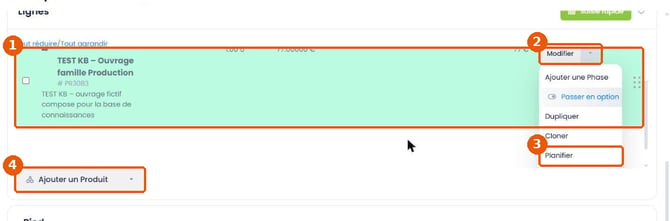
Figure 1 — Ligne de l'ouvrage (1), menu ▾ (2), action Planifier (3), bouton Ajouter un Produit (4)
Étape 3 — Choisir le type de planification
La fenêtre Planifier s'ouvre. En haut, la liste propose trois types (1) : Mensuel, Trimestriel et Saisonnier.
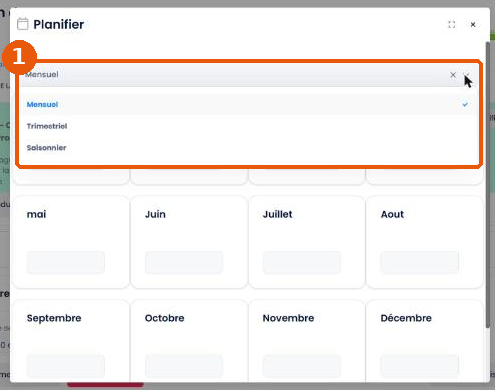
Figure 2 — Types de planification (1)
Étape 4 — Saisir les passages par mois
Sous la liste, un champ par mois de janvier à décembre permet de saisir le nombre de passages prévus.
Exemple observé : 1 passage en mars (1), juin (2), septembre (3) et décembre (4).
Cliquez sur Enregistrer (5).
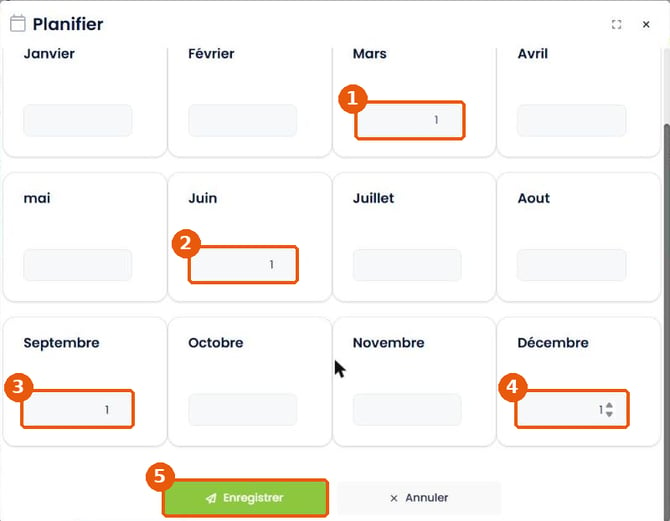
Figure 3 — Passages saisis en mars (1), juin (2), septembre (3), décembre (4), puis Enregistrer (5)
Étape 5 — Contrôler la ligne
La fenêtre se ferme. Sur la ligne de l'ouvrage, vérifiez :
- la quantité (1) : elle correspond au total des passages (4.00 U pour 4 passages) ;
- le prix unitaire (2) et la mention « PV calculé » ;
- le total de la ligne (3).
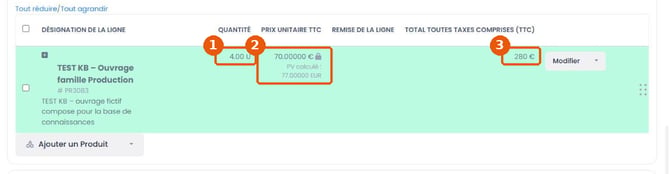
Figure 4 — Ligne après planification : quantité (1), prix unitaire et PV calculé (2), total (3)
Exemple observé : 4.00 U, prix unitaire 70,00 € (PV calculé 77,00 €), total 280 €.
Résultat attendu
La ligne de l'ouvrage porte la quantité annuelle calculée à partir des passages planifiés. Les totaux de la proposition sont mis à jour.
En cas de difficulté
L'action Planifier n'apparaît pas dans le menu — Faites défiler le menu ▾ : il est coupé par le cadre du tableau. Vérifiez aussi que vous êtes dans une proposition de contrat : l'action est absente du même menu dans un devis.
La quantité ne correspond pas aux passages — Rouvrez Planifier et vérifiez les valeurs saisies pour chaque mois.
Questions fréquentes
Puis-je planifier les passages dans un devis ponctuel ?
Non, pour les cas observés : l'action Planifier n'apparaît que dans le menu d'une ligne d'ouvrage de proposition de contrat.
Puis-je adapter l'ouvrage pour ce client ?
Oui, dans la ligne, sans modifier le catalogue. Voir « Adapter un ouvrage sans modifier le catalogue ».
Articles associés
- Créer une proposition de contrat (AC020)
- Définir les dates, les échéances et la répartition (AC021)
- Adapter un ouvrage sans modifier le catalogue (AC023)
- Organiser les lignes avec le catalogue et les sous-totaux (AC024)
- Construire un ouvrage avec phases et rendements (AC013)