
Prérequis
- Une proposition de contrat ouverte en édition, avec ses lignes (voir « Créer une proposition de contrat »).
Procédure pas à pas
Étape 1 — Joindre des documents dans la GED
Dans le bloc Pied, cliquez sur l'icône dossier (1). La fenêtre de la GED (titrée « Filtre ») s'ouvre sur le dossier VENDRE (2).
Cliquez sur + Ajouter des fichiers (3). Les fichiers joints apparaissent dans le tableau (4), avec leur nom, leur libellé et leur date. La zone de recherche filtre sur le libellé et le type de fichier.
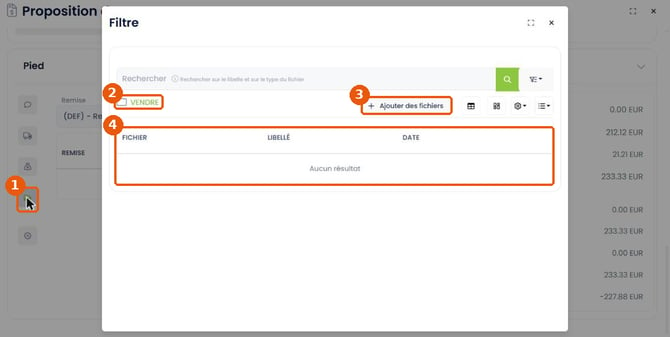
Figure 1 — Icône GED du pied (1), dossier VENDRE (2), Ajouter des fichiers (3), fichiers joints (4)
La fenêtre Téléverser vos fichiers accepte jusqu'à 5 fichiers à la fois, de 10 Mo maximum chacun.
Étape 2 — Choisir un modèle d'aperçu
Cliquez sur Prévisualiser (1) en bas de l'écran. La fenêtre de choix du modèle (2) s'ouvre ; elle propose : Politique - Devis + CGV, Politique - 1er Devis + CGV, Proposition de Contrat, Vendre Devis, 1er Devis et CGV. Les modèles marqués d'une étoile sont des favoris.
Cliquez sur Proposition de Contrat (3).
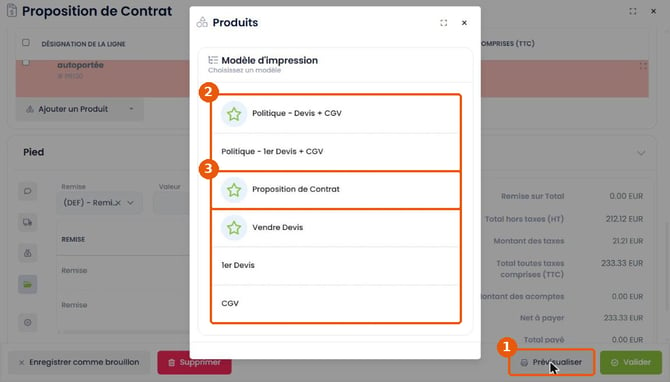
Figure 2 — Bouton Prévisualiser (1), liste des modèles (2), modèle Proposition de Contrat (3)
Étape 3 — Relire l'aperçu
La fenêtre Impression affiche le PDF. Vérifiez le numéro du document (1), les coordonnées du client, l'adresse de livraison et le tableau des lignes (2). L'icône de téléchargement (3) enregistre le PDF.
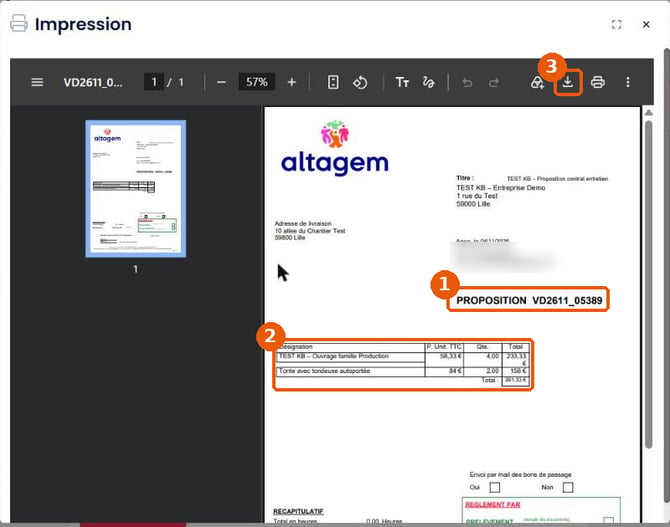
Figure 3 — Aperçu : numéro (1), tableau des lignes (2), téléchargement (3)
Faites défiler jusqu'au bas du document. Comparez le total du tableau (1) et le Montant total du récapitulatif (2), puis vérifiez le mode de règlement et la zone de signature.
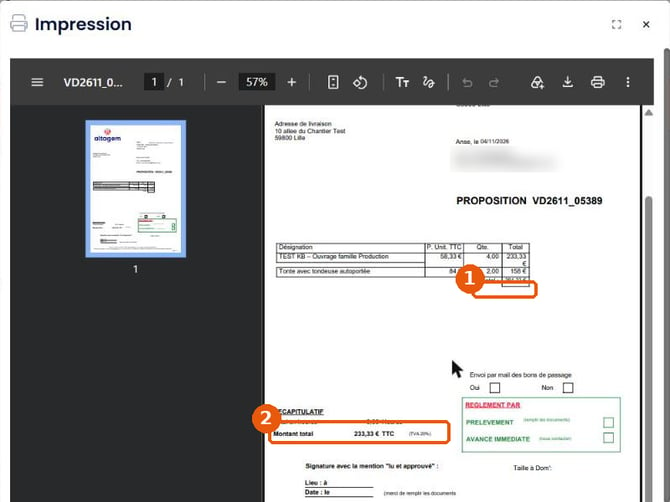
Figure 4 — Total du tableau (1) et Montant total du récapitulatif (2)
Résultat attendu
Les pièces jointes sont classées dans la GED de la proposition et l'aperçu a été relu. La proposition peut être validée et envoyée (voir « Valider et envoyer une proposition au client »).
En cas de difficulté
Le modèle « Annexe contrat » n'apparaît pas dans Prévisualiser — Ce modèle n'est proposé que dans la fenêtre Mail de la proposition validée.
Les totaux de l'aperçu ne correspondent pas à l'écran — Vérifiez les lignes en option : elles sont comptées dans le tableau de l'aperçu, pas dans le Montant total.
Le fichier refuse de se téléverser — Vérifiez qu'il fait moins de 10 Mo et que vous en ajoutez 5 au plus.
Questions fréquentes
Où retrouver les fichiers joints plus tard ?
Dans la GED du document, par la même icône dossier du pied.
Articles associés
- Contrôler les options, la TVA et les remises (AC025)
- Valider et envoyer une proposition au client (AC027)
- Structurer le devis et contrôler son aperçu (AC017)