
Prérequis
- Un ouvrage créé dans la famille Production (voir « Choisir entre article, prestation et ouvrage »). La composition n'a été observée que pour cette famille.
- Les produits utilisés comme ressources existent déjà : prestation de main-d'œuvre, fourniture, matériel (voir les articles associés).
Procédure pas à pas
Étape 1 — Ouvrir la composition de l'ouvrage
Dans Acheter > Produits, recherchez l'ouvrage, puis cliquez sur |→ en fin de ligne pour ouvrir sa fiche.
Dans la barre d'icônes verticale de la fiche, l'icône PPM (1) affiche la composition : le bloc Chiffrage HT (2) et la liste des Phases de production (3). Cette icône n'apparaît pas sur les produits des autres familles.
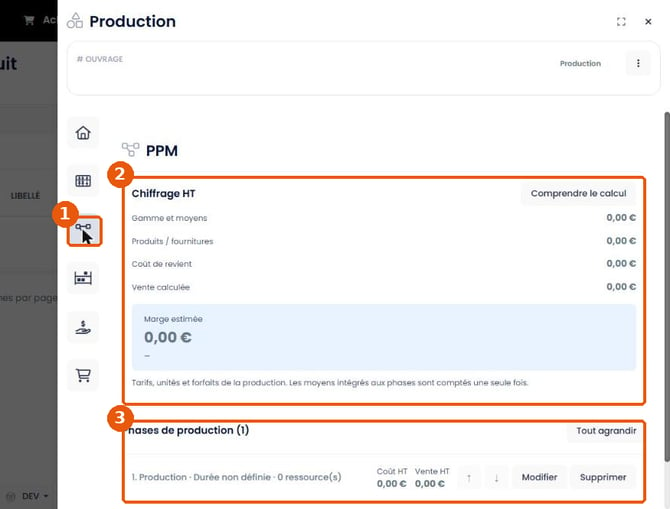
Figure 1 — Fiche d'un ouvrage : icône PPM (1), Chiffrage HT (2), Phases de production (3)
Pour modifier la composition, cliquez sur ⋮ en haut de la fiche, puis sur Modifier. Le menu propose aussi « Dupliquer ce produit ».
Étape 2 — Lire le chiffrage et les phases
La fenêtre Production s'ouvre. Cliquez sur l'étape 2 Composition & chiffrage (1).
Le bloc Chiffrage HT (2) récapitule l'ouvrage :
- Gamme et moyens : coût de la main-d'œuvre et des moyens ;
- Produits / fournitures : coût des fournitures ;
- Coût de revient : somme des deux lignes précédentes ;
- Vente calculée : prix de vente obtenu à partir des ressources ;
- Marge estimée : en euros et en pourcentage du prix de vente.
Chaque phase (3) indique sa durée, son nombre de ressources, son coût HT et sa vente HT. Les flèches ↑ ↓ changent l'ordre des phases ; Modifier et Supprimer agissent sur la phase.
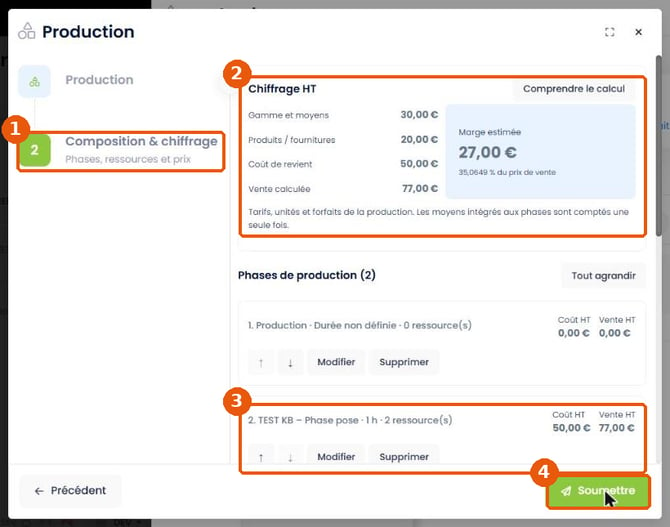
Figure 2 — Étape Composition & chiffrage (1) : chiffrage (2), phase et ses totaux (3), Soumettre (4)
Exemple observé sur l'ouvrage de test : une phase d'1 h avec 2 H de main-d'œuvre à 15 € (coût 30,00 €, vente 45,00 €) et 4 U de fourniture à 5 € (coût 20,00 €, vente 32,00 €). Le chiffrage affiche un coût de revient de 50,00 €, une vente calculée de 77,00 € et une marge estimée de 27,00 € (35,06 % du prix de vente).
Étape 3 — Ajouter une ressource à une phase
Dépliez la phase avec Tout agrandir, puis faites défiler jusqu'à la fin de ses ressources.
Dans la liste Ajouter une ressource (2), choisissez le type (1) :
- Main-d'œuvre / opération ;
- Produit / fourniture ;
- Matériel ;
- Type de matériel ;
- Compétence.
Cliquez ensuite sur + Ajouter (3). Le bouton + Ajouter une phase (4) crée une nouvelle phase.
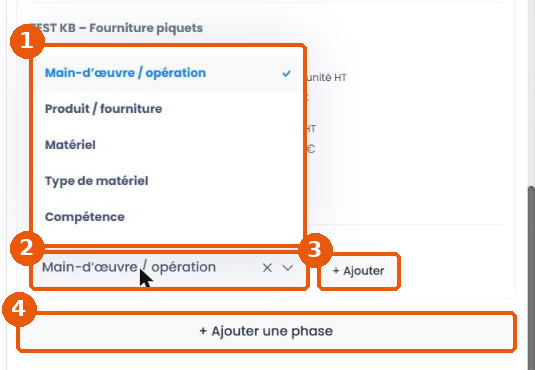
Figure 3 — Types de ressource (1), liste Ajouter une ressource (2), + Ajouter (3), + Ajouter une phase (4)
Étape 4 — Renseigner la ressource
La fenêtre Ressource de production s'ouvre (exemple pour un matériel) :
- Phase de production (1) : la phase qui reçoit la ressource, obligatoire ;
- Ajouter un Materiel (2) : le produit à utiliser, obligatoire ;
- Quantité (3) : obligatoire, 1 par défaut ;
- Prix de vente unitaire (4) : facultatif, pour forcer un prix sur cette ressource ;
- Forfait (5) : interrupteur qui compte la ressource au forfait plutôt qu'à la durée.
Le bouton Enregistrer (6) reste grisé tant que les champs obligatoires sont vides.
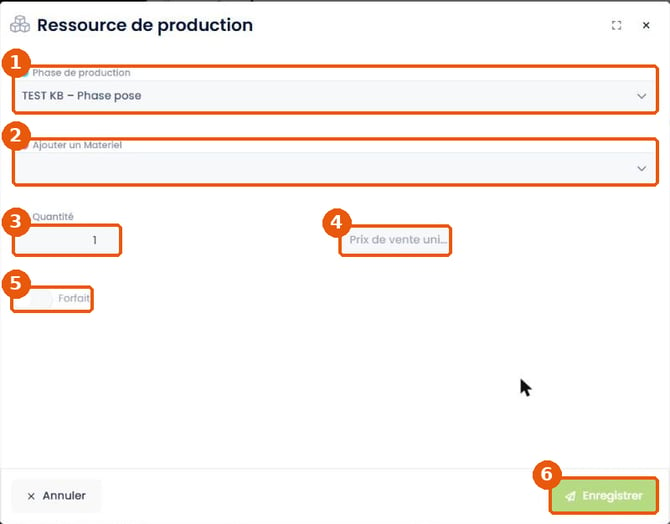
Figure 4 — Ressource de production : phase (1), matériel (2), quantité (3), prix de vente (4), forfait (5), Enregistrer (6)
Pour choisir le matériel, ouvrez la liste (2) et saisissez une partie de sa référence ou de son libellé, puis cliquez sur le résultat (1).
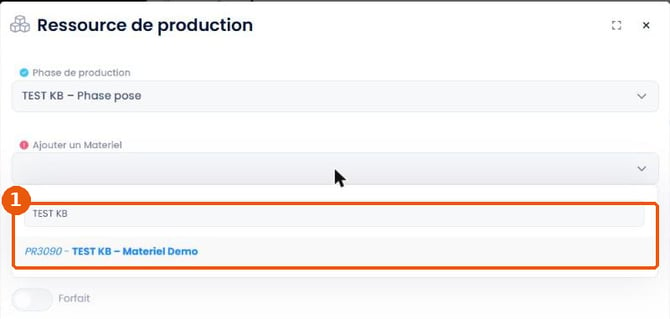
Figure 5 — Recherche du matériel : résultat à sélectionner (1)
Cliquez sur Enregistrer.
Étape 5 — Contrôler la ressource et enregistrer l'ouvrage
La ressource apparaît dans la phase (1). Pour un matériel, le coût total HT indique « compris dans la main d'œuvre » (2) et la vente HT est calculée à part (3). Le nombre de ressources de la phase augmente.
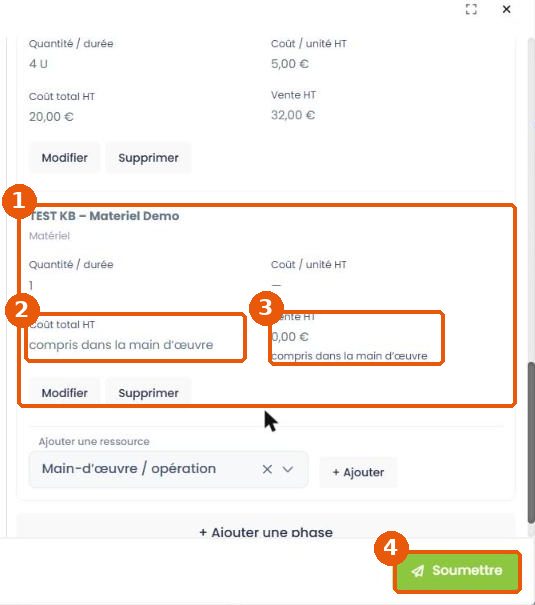
Figure 6 — Ressource ajoutée (1) : coût compris dans la main-d'œuvre (2), vente HT (3), Soumettre (4)
Cliquez sur Soumettre (4). La fenêtre se ferme et la fiche de l'ouvrage réapparaît. Aucun message de confirmation ne s'affiche.
Résultat attendu
La composition de l'ouvrage est enregistrée. Le bloc Chiffrage HT de la fiche reprend le coût de revient (1), la vente calculée et la marge estimée (2) issus de ses phases et ressources.
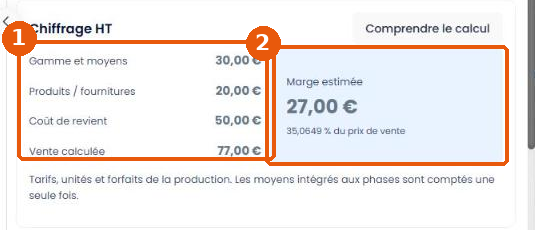
Figure 7 — Chiffrage HT : coûts et vente calculée (1), marge estimée (2)
Exemple observé : après l'ajout d'un matériel sans prix de vente, le chiffrage est resté identique (coût de revient 50,00 €, vente calculée 77,00 €).
En cas de difficulté
L'icône PPM n'apparaît pas sur la fiche — Vérifiez la famille du produit : la composition n'a été observée que sur des ouvrages de la famille Production.
Le bouton Enregistrer reste grisé — Renseignez la phase, le produit et la quantité.
Le matériel n'est pas proposé dans la liste — Vérifiez qu'il a été créé dans Produire > Mes Matériels (voir « Créer un matériel et renseigner son taux horaire »).
Le chiffrage ne change pas après l'ajout d'un matériel — C'est le comportement observé quand le matériel n'a pas de prix de vente : il ne rajoute aucun coût de revient, et sa contribution à la vente est nulle sans prix.
Je ne comprends pas un montant — Cliquez sur Comprendre le calcul dans le bloc Chiffrage HT : l'aide détaille chaque règle de calcul.
Questions fréquentes
Comment le prix de vente d'un ouvrage est-il calculé ?
L'aide « Comprendre le chiffrage du PPM » (bouton Comprendre le calcul) l'explique. Le chiffrage porte sur une unité de l'ouvrage, en HT. Le calcul part de la durée de chaque main-d'œuvre et de la quantité de chaque fourniture (1). Le coût de la main-d'œuvre est la durée multipliée par le coût horaire du produit de gamme ; un coût forcé sur la ligne est prioritaire (2). Un matériel contribue au prix de vente de la main-d'œuvre (3).
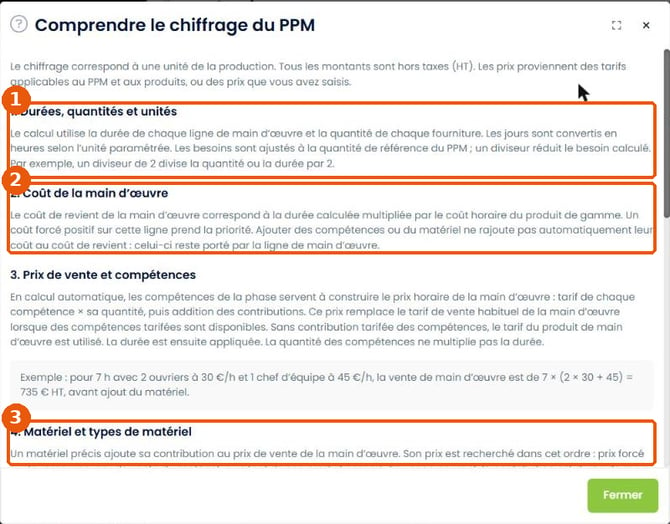
Figure 8 — Aide du chiffrage : durées et unités (1), coût de la main-d'œuvre (2), matériel (3)
Qu'est-ce que le rendement (diviseur) ?
D'après l'aide du chiffrage, un diviseur réduit le besoin calculé : un diviseur de 2 divise la quantité ou la durée par 2. Le champ Diviseur figure dans le formulaire d'une ressource main-d'œuvre, à côté de la durée et du prix unitaire forcé (observé dans une ligne de contrat, voir « Adapter un ouvrage sans modifier le catalogue »).
Un matériel ajoute-t-il un coût à l'ouvrage ?
Non. Selon l'aide, les compétences et le matériel n'ajoutent pas de coût de revient : celui-ci reste porté par la main-d'œuvre. Le matériel peut en revanche augmenter le prix de vente. Son prix est pris dans cet ordre : prix forcé sur la ressource, puis prix de vente du matériel, puis tarif du produit associé.
À quoi sert l'interrupteur Forfait ?
D'après l'aide, une ressource en usage courant est comptée durée de main-d'œuvre × quantité × tarif ; au forfait, elle est comptée quantité × tarif, sans la durée.
Modifier l'ouvrage change-t-il les devis et contrats existants ?
Non, pour les cas observés : la modification d'une durée dans un contrat n'a pas modifié l'ouvrage du catalogue. Voir « Adapter un ouvrage sans modifier le catalogue ».
Articles associés
- Choisir entre article, prestation et ouvrage (AC008)
- Préparer une prestation de main-d'œuvre (AC012)
- Adapter un ouvrage sans modifier le catalogue (AC023)
- Créer un matériel et renseigner son taux horaire (AC067)
- Calculer un prix de vente et contrôler la marge (AC011)