
Prérequis
- Le fournisseur existe (voir « Créer et contrôler une fiche fournisseur »).
- Pour le premier parcours : une consultation validée (voir « Créer une consultation pour demander un prix »).
Procédure pas à pas
Étape 1 — Créer la commande depuis une consultation
Ouvrez la consultation validée, cliquez sur ⋮, puis sur Transférer en commande (1). Confirmez le transfert.
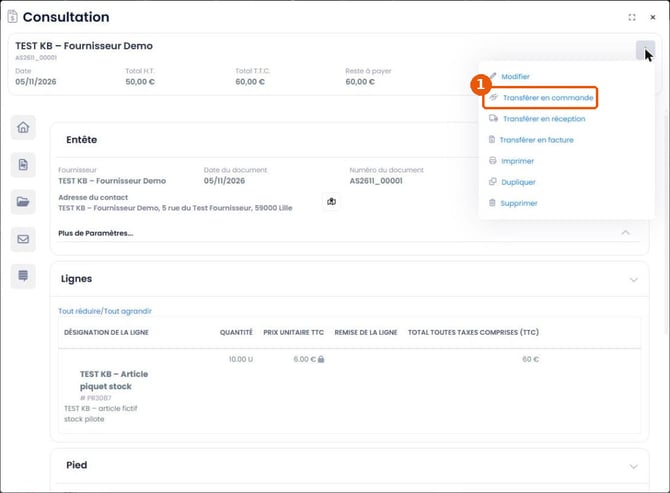
Figure 1 — Transférer en commande depuis la consultation (1)
La commande s'ouvre en édition avec les lignes de la consultation.
Étape 2 — Ou créer la commande directement
Dans Acheter > Commandes, cliquez sur + Nouveau, choisissez le fournisseur, cliquez sur Suivant, puis ajoutez les lignes comme dans une consultation.
Étape 3 — Contrôler et valider
Vérifiez le fournisseur, l'adresse, les quantités, les prix et les totaux. Cliquez sur Valider, puis Suivant et Soumettre.
Étape 4 — Repérer les actions suivantes
La commande validée porte un numéro AC… (1). Son menu ⋮ (2) propose : Modifier, Transférer en réception (3), Transférer en facture, Payer, Imprimer, Dupliquer, Supprimer.
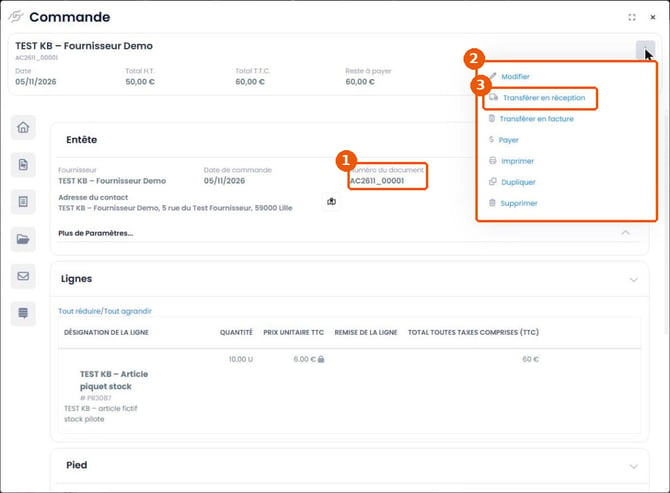
Figure 2 — Commande fournisseur : numéro (1), menu ⋮ (2), Transférer en réception (3)
Résultat attendu
La commande fournisseur est enregistrée dans Acheter > Commandes. À la livraison, enregistrez la réception (voir « Réceptionner les fournitures et contrôler le stock »).
En cas de difficulté
Le prix unitaire de la ligne affiche 0,00 € — Vérifiez le total de la ligne et le total de la commande ; écart d'affichage constaté sur une commande directe.
La liste Type de Document est vide — Laissez le champ vide (Q-L4-08).
Articles associés
- Créer une consultation pour demander un prix (AC053)
- Réceptionner les fournitures et contrôler le stock (AC055)
- Rapprocher la facture fournisseur et son paiement (AC056)