
Prérequis
- Une proposition de contrat ouverte en édition, avec au moins une ligne (voir « Créer une proposition de contrat »).
Procédure pas à pas
Étape 1 — Ouvrir les paramètres d'une ligne
Sur la ligne à régler, cliquez sur Modifier, puis dépliez Plus de Paramètres… (1).
Étape 2 — Choisir la TVA de la ligne
Ouvrez la liste Taxe (2) et choisissez le taux. Les valeurs proposées sont : « 2 - 0 », « 6 - 10% », « 5 - 2,10% », « 1 - 20% Débits », « 3 - 20% Encaiss. », « 4 - 5.5% » et « 7 - 8.5% ».
Cliquez sur Enregistrer (3).
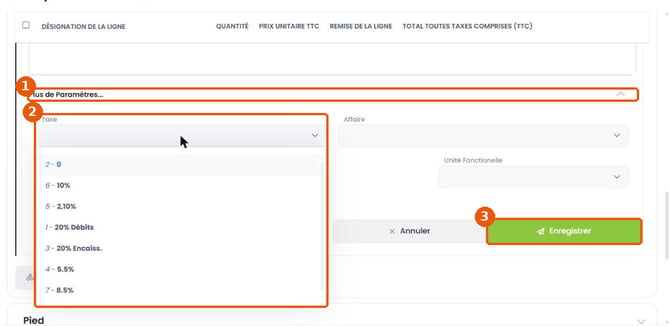
Figure 1 — Plus de Paramètres (1), liste Taxe (2), Enregistrer (3)
Exemple observé : avec le taux de 10 %, la ligne affiche 70,00 € HT, 7,00 € de taxes et 77,00 € TTC.
Étape 3 — Passer une ligne en option
Dans Plus de Paramètres… de la ligne, la taxe choisie apparaît (1). Activez l'interrupteur Option (2), puis cliquez sur Enregistrer (3).
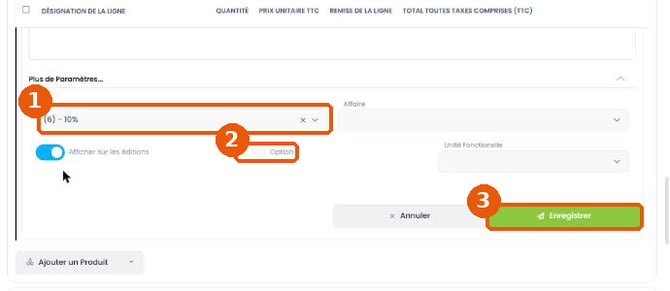
Figure 2 — Taxe de la ligne (1), interrupteur Option (2), Enregistrer (3)
La ligne en option s'affiche en rouge (1). Elle reste visible pour le client mais n'est pas comptée dans les totaux du document.

Figure 3 — Ligne en option affichée en rouge (1)
Exemple observé : avec la ligne en option, le total passe à 233,33 € TTC. Dans un contrat, l'action Retirer l'option du menu ▾ de la ligne la réintègre dans les totaux.
Étape 4 — Appliquer une remise sur une ligne
Dans la ligne, saisissez le montant de la remise dans le champ Remise. Exemple observé : une remise de 10 sur une ligne de 168 € donne 158 €.
Étape 5 — Appliquer une remise sur le pied
Dans le bloc Pied, cliquez sur l'icône % (1). Le formulaire de remise s'affiche :
- Remise (2) : le type de remise, par exemple « DEF - Remise » ;
- Valeur (3) : le montant ou le pourcentage ;
- le type de valeur (4) : Devise (montant) ou Pourcent.
Cliquez sur Soumettre (5), puis contrôlez la Remise sur Total dans le récapitulatif (6).
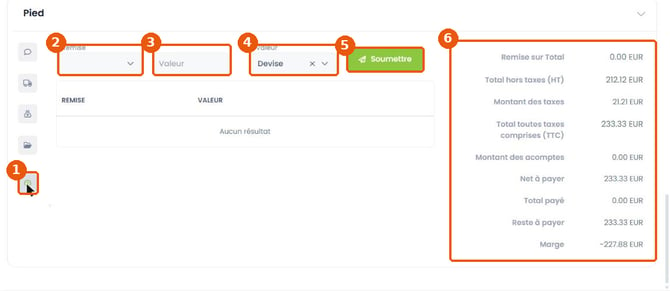
Figure 4 — Icône % (1), type de remise (2), valeur (3), Devise ou Pourcent (4), Soumettre (5), récapitulatif du pied (6)
Résultat attendu
Les totaux du pied (HT, taxes, TTC, net à payer) tiennent compte des taux de TVA, des lignes en option et des remises appliquées.
En cas de difficulté
Des lignes de remise apparaissent malgré l'erreur — Dans le cas observé, deux lignes « Remise 5% » (1) ont été enregistrées sans modifier la Remise sur Total (2). Supprimez-les avec Supprimer : un seul clic a effacé les deux.
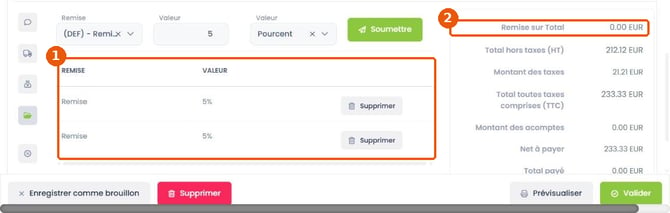
Figure 6 — Lignes de remise enregistrées malgré l'erreur (1), Remise sur Total inchangée (2)
Le sous-total ne correspond pas au total du document — Le sous-total inclut les lignes en option, contrairement au total.
Articles associés
- Organiser les lignes avec le catalogue et les sous-totaux (AC024)
- Compléter le pied, la GED et vérifier l'édition (AC026)
- Transformer la proposition acceptée en contrat (AC028)
- Calculer un prix de vente et contrôler la marge (AC011)