
Objectif
Créer la fiche d'une entreprise cliente : son identité, ses adresses, ses interlocuteurs et ses conditions de vente. Cette fiche est ensuite proposée lorsque vous créez un devis.
Prérequis- Un accès au menu Vendre > Clients.
- La raison sociale de l'entreprise et, si vous le connaissez, son numéro SIRET.
- Ses adresses : adresse principale, adresse du chantier et, si elles diffèrent, adresse de facturation et adresse d'envoi des factures.
- Ses interlocuteurs : nom, e-mail, téléphone.
- Ses conditions de vente : mode de paiement, conditions de règlement, tarif et régime de TVA.
Étape 1 — Vérifier que l'entreprise n'existe pas déjà
Dans le menu Vendre, cliquez sur Clients. L'écran « Rechercher un client » s'affiche.
Saisissez le nom de l'entreprise dans la barre Rechercher (1), puis cliquez sur la loupe verte. Si l'entreprise apparaît, ouvrez sa fiche au lieu d'en créer une nouvelle. Sinon, cliquez sur + Ajouter (2).
Figure 1 — Barre de recherche (1) et bouton Ajouter (2)

Étape 2 — Choisir le type Entreprise
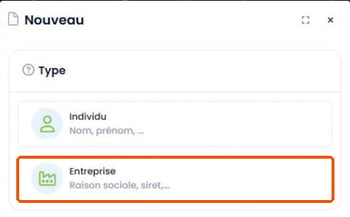
Dans la fenêtre Nouveau, cliquez sur Entreprise. La fenêtre passe directement à l'étape suivante.
Figure 2 — Choix du type Entreprise
Étape 3 — Choisir la classe
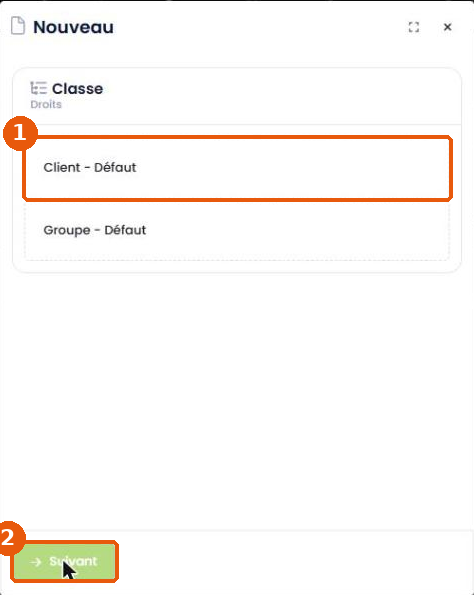
Sous Classe (Droits), sélectionnez « Client - Défaut » ou « Groupe - Défaut » (1), puis cliquez sur Suivant (2).
À VALIDER — effet de ce choix et valeur à recommander.
Figure 3 — Choix de la classe (1), puis Suivant (2)
Étape 4 — Renseigner le numéro SIRET ou passer
La fenêtre Numéro SIRET s'ouvre.
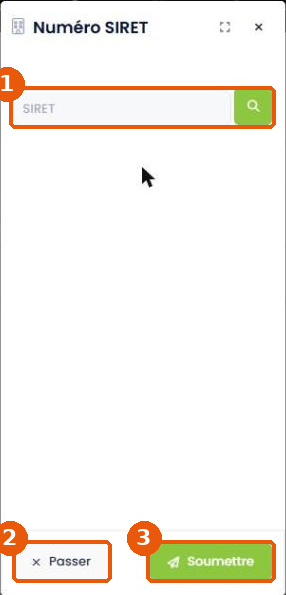
Vous connaissez le numéro : saisissez-le dans le champ SIRET puis cliquez sur la loupe (1). Le logiciel recherche les informations de l'entreprise sur Internet. Relisez les informations récupérées avant de continuer.
Vous ne le connaissez pas : cliquez sur Passer (2). Vous pourrez le renseigner plus tard en modifiant la fiche.
À VALIDER — champs remplis automatiquement quand le numéro est trouvé, et rôle du bouton Soumettre (3).
Figure 4 — Champ SIRET et loupe (1), Passer (2), Soumettre (3)
Étape 5 — Compléter l'identité de l'entreprise
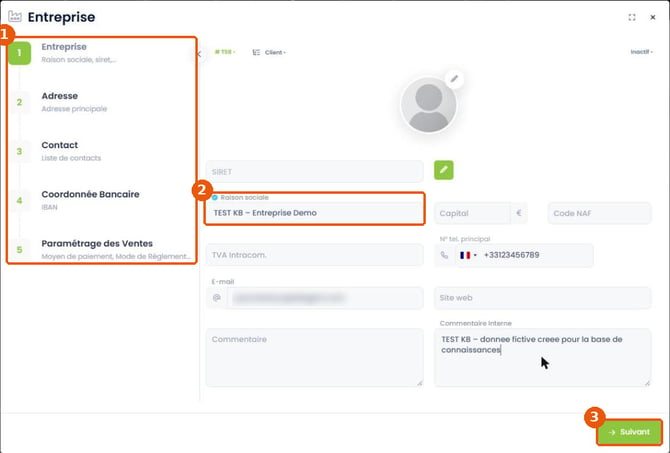
L'assistant Entreprise s'ouvre. Ses cinq étapes sont listées à gauche (1) : Entreprise, Adresse, Contact, Coordonnée Bancaire, Paramétrage des Ventes. Une référence client est attribuée automatiquement en haut de la fenêtre.
Renseignez la Raison sociale (2). C'est le seul champ obligatoire de cette étape ; il est signalé par une pastille.
Complétez si besoin : SIRET, Capital, Code NAF, TVA Intracom., N° tel. principal, E-mail, Site web, Commentaire, Commentaire Interne. Cliquez sur Suivant (3).
Figure 5 — Étapes de l'assistant (1), Raison sociale (2), Suivant (3)
Étape 6 — Saisir l'adresse de contact
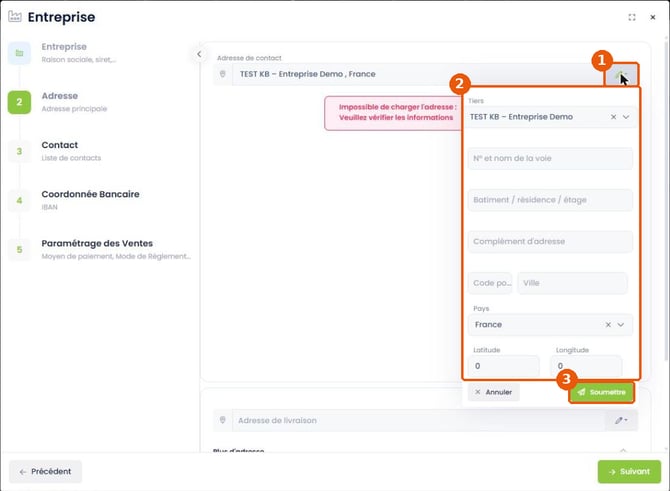
À l'étape Adresse, cliquez sur le crayon à droite de Adresse de contact (1).
Dans le panneau qui s'ouvre (2), renseignez N° et nom de la voie, le code postal, la Ville et le Pays. Utilisez si besoin Batiment / résidence / étage et Complément d'adresse.
Cliquez sur Soumettre (3). L'adresse s'affiche alors sur une carte.
Figure 6 — Crayon de l'adresse (1), champs (2), Soumettre (3)
Étape 7 — Ajouter les autres adresses si elles diffèrent
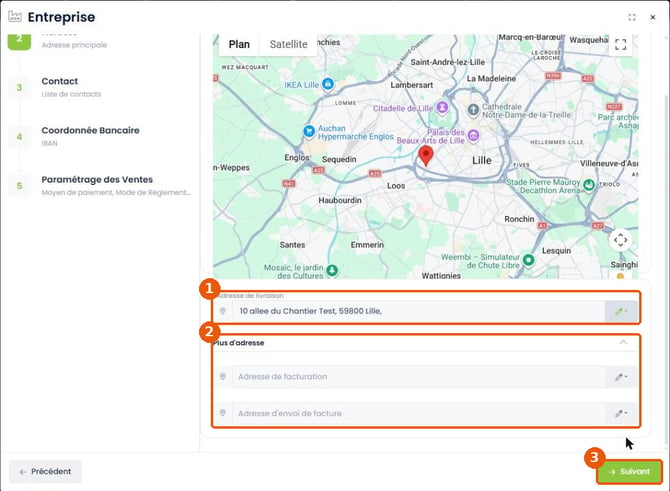
Sous la carte, renseignez de la même façon, avec le crayon de chaque ligne :
- Adresse de livraison (1) : l'adresse du chantier. Sur le devis imprimé avec le modèle « Vendre Devis », elle apparaît sous « Adresse de chantier ».
- Sous Plus d'adresse (2) : Adresse de facturation et Adresse d'envoi de facture. Si vous les laissez vides, le devis reprend l'adresse de contact.
Cliquez sur Suivant (3).
Figure 7 — Adresse de livraison (1), Plus d'adresse (2), Suivant (3)
Étape 8 — Ajouter les interlocuteurs
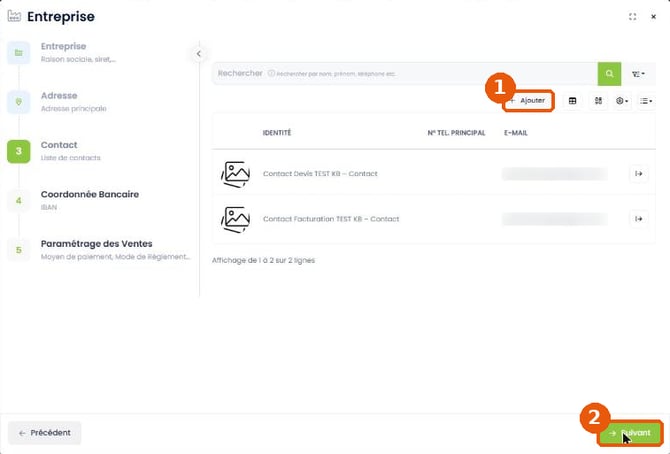
À l'étape Contact, cliquez sur + Ajouter (1) pour créer chaque interlocuteur : identité, e-mail, téléphone, Position. Le détail est décrit dans l'article « Ajouter les contacts et les conditions de vente du client ».
Les contacts créés s'affichent dans la liste. Cliquez sur Suivant (2).
Figure 8 — Ajouter un contact (1), puis Suivant (2)
Étape 9 — Renseigner les coordonnées bancaires (facultatif)
À l'étape Coordonnée Bancaire, renseignez si besoin Titulaire, IBAN et BIC. Ces champs peuvent rester vides. Cliquez sur Suivant.
Étape 10 — Paramétrer les ventes et enregistrer
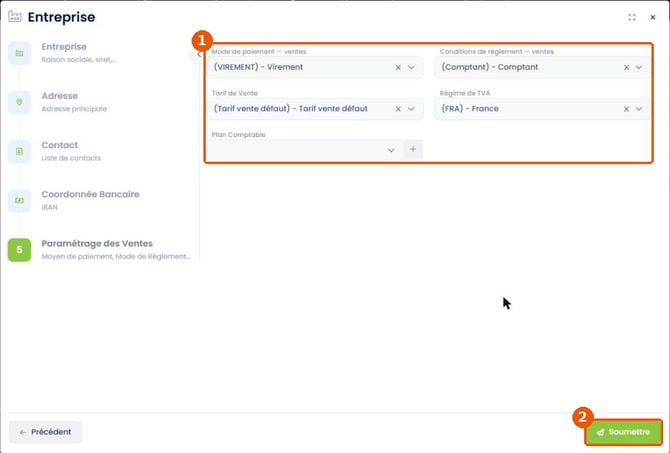
À l'étape Paramétrage des Ventes, choisissez (1) : Mode de paiement — ventes, Conditions de règlement — ventes, Tarif de Vente, Régime de TVA et, si besoin, Plan Comptable.
Le mode de paiement et les conditions de règlement figurent ensuite sur le devis imprimé, par exemple « Mode de règlement : Virement Comptant ».
Cliquez sur Soumettre (2) pour créer la fiche.
Figure 9 — Conditions de vente (1), Soumettre (2)
Résultat attendu
L'entreprise apparaît dans Vendre > Clients avec sa famille, sa référence, son identité, son adresse et ses coordonnées. Cliquez sur la flèche en bout de ligne pour ouvrir sa fiche.
Figure 10 — Client créé dans la liste

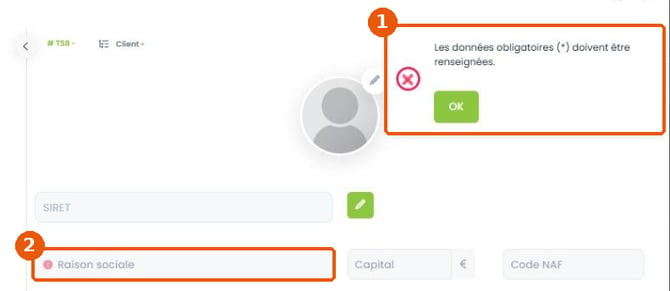
Message « Les données obligatoires (*) doivent être renseignées. » — Cliquez sur OK (1), puis renseignez la Raison sociale (2).
Figure 11 — Message (1) et champ obligatoire (2)
Message « On n'a pas trouvé les informations correspondant à ce siret. Merci de le revérifier. » — Cliquez sur Compris et vérifiez le numéro saisi. Si le problème persiste, cliquez sur Passer et saisissez les informations vous-même.
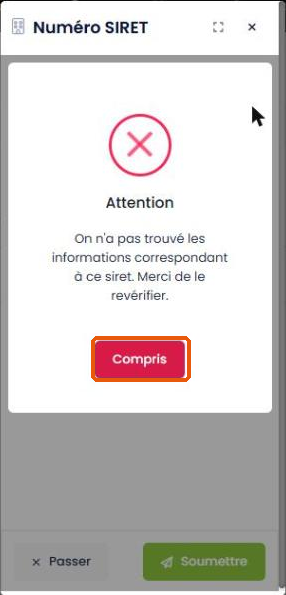
Figure 12 — Numéro SIRET introuvable
Message « Impossible de charger l'adresse : Veuillez vérifier les informations » — L'adresse est incomplète. Ouvrez le crayon de l'adresse, complétez la voie, le code postal et la ville, puis cliquez sur Soumettre.
L'entreprise existe déjà dans la liste — Ouvrez la fiche existante au lieu d'en créer une seconde.
Questions fréquentesJe n'ai pas le numéro SIRET. Puis-je créer la fiche ?
Oui. Cliquez sur Passer à l'étape Numéro SIRET. Pour l'ajouter plus tard, ouvrez la fiche du client, cliquez sur le menu ⋮ puis sur Modifier.
Dois-je renseigner les quatre adresses ?
Non. Renseignez l'adresse de facturation et l'adresse d'envoi de facture seulement si elles diffèrent de l'adresse de contact. Laissées vides, c'est l'adresse de contact qui est reprise dans le devis.
Où apparaît l'adresse de livraison ?
Dans le pied du devis, bloc Adresse, et sur le devis imprimé avec le modèle « Vendre Devis », sous « Adresse de chantier ».
Mon client est un particulier. Que change la procédure ?
À l'étape 2, choisissez Individu. La fenêtre Numéro SIRET n'apparaît pas, l'assistant compte six étapes dont une étape URSSAF, et le champ Nom d'usage est obligatoire.
Articles associés- Rechercher un client et éviter les doublons (AC004)
- Ajouter les contacts et les conditions de vente du client (AC006)
- Créer un devis et renseigner son en-tête (AC015)
- Créer un client particulier (article à créer)
Sources : journal d'exploration du Lot 1 (DEV, 03/11/2026), tableau des écarts du Lot 1, réponses du commercial (questionnaire de validation, question 1).
- Accès Vendre > Clients, recherche, + Ajouter — Journal Lot 1, 1.1a — Constaté
- Type Entreprise, passage automatique — Journal Lot 1, 1.1b étape 1 — Constaté
- Classe (Droits) et ses deux valeurs — Journal Lot 1, 1.1b étape 2 — Libellés constatés ; effet à valider
- Recherche des informations sur Internet par le numéro — Commercial, question 1 — Confirmé par le commercial, non observé
- Fenêtre Numéro SIRET, Passer, Soumettre, message d'erreur — Journal Lot 1, 1.1b étape 3 — Constaté
- Champs de l'étape Entreprise, Raison sociale obligatoire — Journal Lot 1, 1.1b étape 4 — Constaté
- Éditeur d'adresse, quatre adresses, carte — Journal Lot 1, 1.1b étape 4 — Constaté
- Reprise des adresses dans le devis et sur le PDF — Tableau des écarts, AC005 étape 6 — Constaté sur un devis
- Ajout des contacts — Journal Lot 1, 1.1d — Constaté
- Coordonnée bancaire facultative — Journal Lot 1, 1.1b (champs laissés vides) — Constaté
- Paramétrage des Ventes, Soumettre — Journal Lot 1, 1.1b étape 4 — Constaté
- Mode de règlement sur le devis imprimé — Journal Lot 1, 1.3 Aperçu — Constaté
- SIRET ajoutable plus tard, menu ⋮ > Modifier — Commercial, question 1 ; journal 1.1b — Confirmé ; menu constaté
- Différences pour un particulier — Journal Lot 1, 1.1c — Constaté