
Prérequis
- Avoir vérifié que le fournisseur n'existe pas déjà : recherchez son nom dans Acheter > Fournisseurs.
- Les informations du fournisseur : raison sociale, SIRET, adresse, contact, conditions de paiement.
Procédure pas à pas
Étape 1 — Choisir le type de fournisseur
Dans le menu Acheter, cliquez sur Fournisseurs (écran « Rechercher un fournisseur »), puis sur Ajouter.
Choisissez Individu (1) pour une personne, ou Entreprise (2) pour une société, puis cliquez sur Suivant (3). À l'étape suivante, choisissez la classe Fournisseur - Défaut et cliquez sur Suivant.
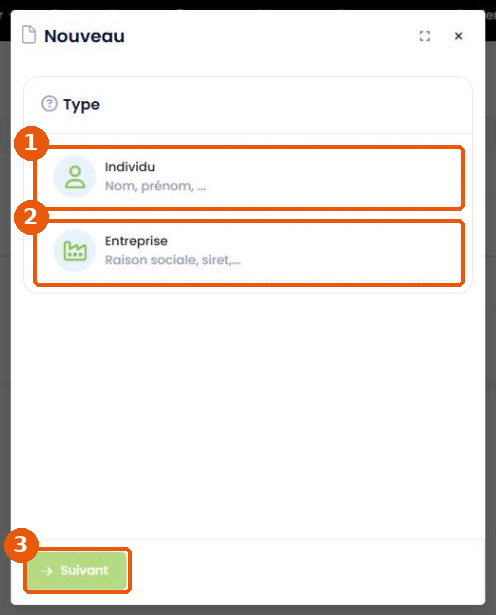
Figure 1 — Type Individu (1) ou Entreprise (2), Suivant (3)
Étape 2 — Saisir le SIRET ou passer
La fenêtre Numéro SIRET propose de rechercher l'entreprise par son SIRET (1). Saisissez-le et cliquez sur la loupe puis Soumettre, ou cliquez sur Passer (2) pour tout saisir à la main.
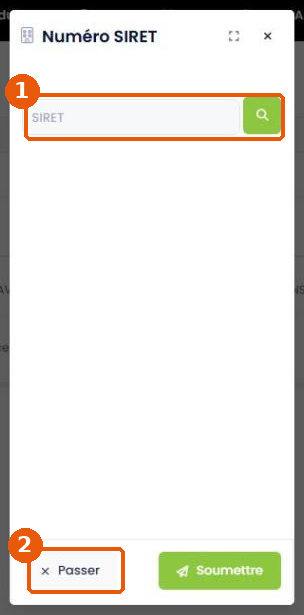
Figure 2 — Champ SIRET (1) et bouton Passer (2)
Étape 3 — Renseigner l'entreprise
L'assistant Entreprise compte 4 étapes (1) : Entreprise, Adresse, Contact, Paramétrage des Achats.
À l'étape Entreprise, saisissez le SIRET (2) si vous l'avez, la Raison sociale (3), seule donnée obligatoire, puis au besoin capital, code NAF, TVA intracommunautaire, téléphone, e-mail, site web et commentaires. Vérifiez le statut (4) en haut à droite. Cliquez sur Suivant (5).
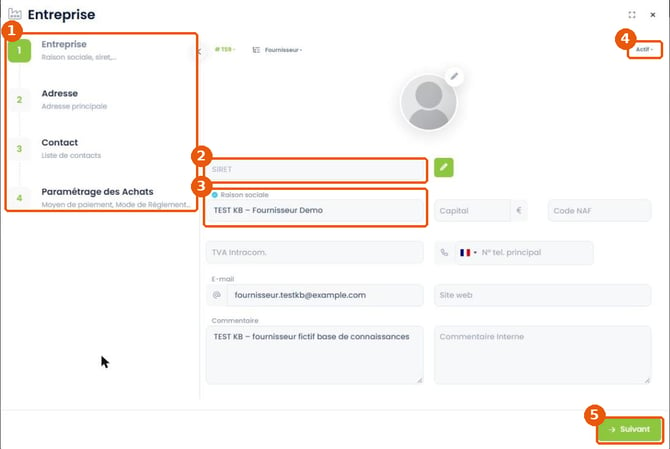
Figure 3 — Étapes (1), SIRET (2), Raison sociale (3), statut (4), Suivant (5)
Étape 4 — Renseigner l'adresse
À l'étape Adresse, cliquez sur le crayon de l'Adresse de contact (1) et complétez : numéro et voie, bâtiment, complément, code postal, ville, pays. Cliquez sur Soumettre dans le bloc.
Le bloc Adresse de livraison (3) se renseigne de la même façon si elle est différente. Cliquez sur Suivant (4).
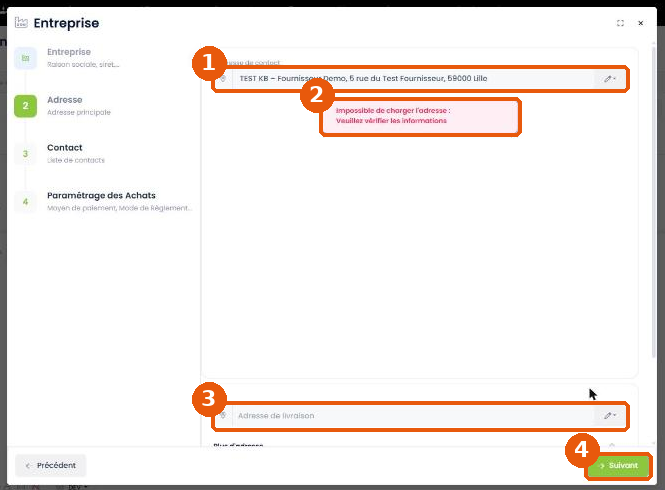
Figure 4 — Adresse de contact (1), message de carte (2), adresse de livraison (3), Suivant (4)
Le message rouge « Impossible de charger l'adresse » (2) concerne notre logiciel démo ; il ne sera donc pas affiché après une saisie complète.
Étape 5 — Ajouter les contacts
À l'étape Contact, cliquez sur Ajouter (1). La fenêtre Individu s'ouvre en 2 étapes : identité (civilité, prénom, Nom d'usage obligatoire, e-mail, téléphones, anniversaire, position), puis paramétrage des ventes (interrupteur « Envoyer les factures »). Cliquez sur Soumettre.
Le contact apparaît dans la liste (2). Cliquez sur Suivant (3).
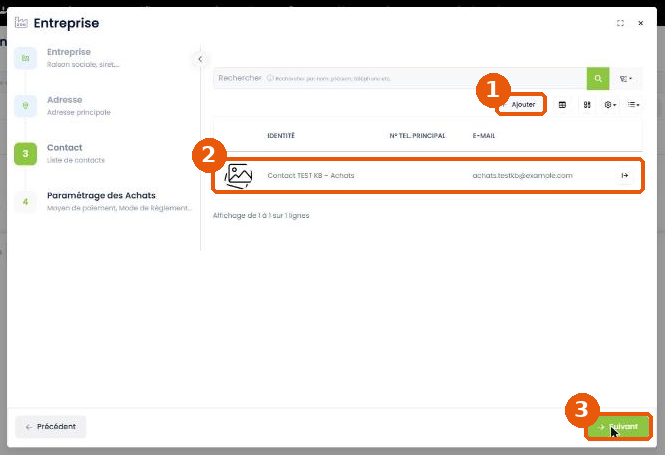
Figure 5 — Ajouter un contact (1), contact créé (2), Suivant (3)
Étape 6 — Paramétrer les achats
À l'étape Paramétrage des Achats, renseignez :
- Mode de paiement — achats (1) : CESU Chèque, CESU Virement, Chèque, Espèce, Prélèvement, URSSAF Virement, Virement ;
- Conditions de règlement — achats (2) : par exemple Comptant ;
- Tarif d'achat (3) : Tarif achat défaut ;
- Régime de TVA (4) : DOM-TOM, Exonéré, Export, France, Intracommunautaire ;
- Plan Comptable (5) : le compte du fournisseur.
Cliquez sur Soumettre (6).
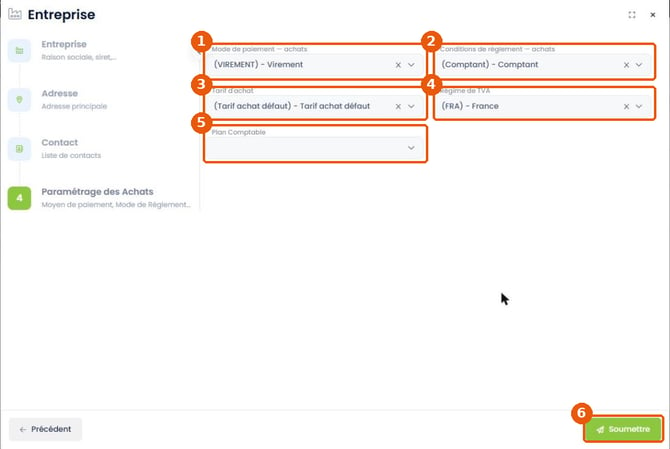
Figure 6 — Mode de paiement (1), conditions (2), tarif d'achat (3), TVA (4), plan comptable (5), Soumettre (6)
Résultat attendu
Le fournisseur apparaît dans Acheter > Fournisseurs (1) avec sa référence automatique (TS…), sa raison sociale, son adresse et ses coordonnées. Aucun message de confirmation ne s'affiche.

Figure 7 — Fournisseur créé dans la liste (1)
En cas de difficulté
Message « Les données obligatoires (*) doivent être renseignées. » — Saisissez la Raison sociale, puis cliquez sur OK.
L'encadré rouge « Impossible de charger l'adresse » ne disparaît pas — Vérifiez l'adresse saisie ; dans le cas observé, le message est resté malgré une adresse complète, sans bloquer l'enregistrement (logiciel démo).
Le fournisseur apparaît inactif — Ouvrez la fiche et vérifiez le statut : Actif (« Cet élément est utilisable »), Inactif ou Supprimé (Q-L4-07).
Articles associés
- Associer un fournisseur et ses tarifs à un produit (AC051)
- Créer une consultation pour demander un prix (AC053)
- Contrôler et envoyer une commande fournisseur (AC054)
- Créer un client professionnel (AC005)