
Prérequis
- La fiche du client existe, avec ses contacts (voir « Créer un client professionnel » et « Ajouter les contacts et les conditions de vente du client »).
- Les produits à chiffrer existent dans le catalogue.
Procédure pas à pas
Étape 1 — Ouvrir la liste des devis
Dans le menu Vendre, cliquez sur Devis. L'écran « Devis » affiche la zone Etat (1) avec les cartes Brouillon, Envoyé, Relance 1, Relance 2, Gagné et Perdu, puis la liste des devis. Cliquez sur + Nouveau (2).
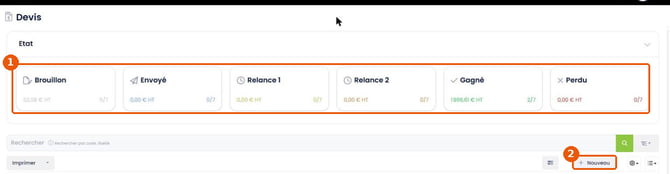
Figure 1 — Cartes Etat (1) et bouton Nouveau (2)
Étape 2 — Choisir le client et le type de document
Dans la fenêtre Nouveau, sélectionnez le Client (1), seul champ obligatoire. Le bouton « + » à droite permet de créer un client.
Choisissez le Type de Document (2) : « P - Ponctuel » ou « PSP - Ponctuel Av. Imm », puis l'Unité Fonctionelle (3) et si besoin le Commercial. Cliquez sur Suivant (4).
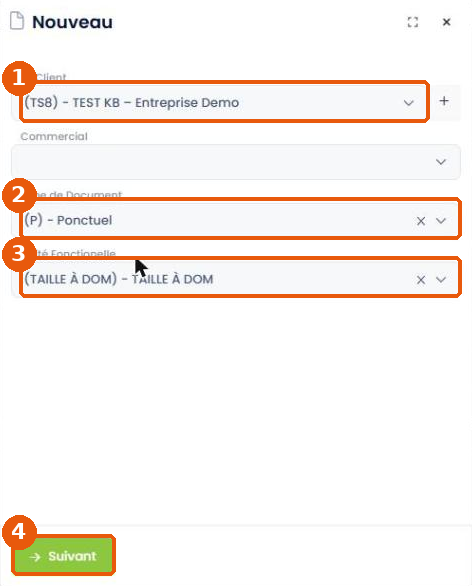
Figure 2 — Client (1), Type de Document (2), Unité Fonctionelle (3), Suivant (4)
Étape 3 — Compléter l'en-tête
L'éditeur du devis s'ouvre. Le Numéro du document (2) est attribué dès l'ouverture. Vérifiez le Client (1) et la Date du devis, puis saisissez un Titre du document (3) reconnaissable, par exemple le nom du chantier.
L'Adresse du contact est reprise de la fiche client.
Étape 4 — Choisir le contact et les paramètres
Cliquez sur Plus de Paramètres… (4). Trois onglets s'affichent, sélectionnés par les icônes à gauche :
- Premier onglet : choisissez le Contact (5), qui n'est pas rempli automatiquement, puis si besoin le Commercial, l'Affaire, l'Unité fonctionnelle, la Catégorie de document, la Référence externe et les Mots clés. Le Régime de taxes (6) est obligatoire.
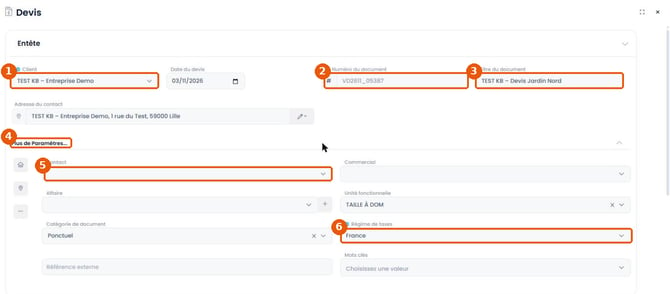
Figure 3 — Client (1), Numéro (2), Titre (3), Plus de Paramètres (4), Contact (5), Régime de taxes (6)
- Deuxième onglet : vérifiez l'Adresse de facturation et l'Adresse d'envoi de la facture. Si elles sont vides sur la fiche client, c'est l'adresse de contact qui est reprise.

Figure 4 — Icônes des onglets (1), adresse de facturation (2), adresse d'envoi de la facture (3)
- Troisième onglet : Devise, Type de tarif (1), Canal commercial et bascule TTC (2). Quand TTC est activé, les prix des lignes sont saisis toutes taxes comprises.

Figure 5 — Type de tarif (1) et bascule TTC (2)
Étape 5 — Enregistrer le brouillon
Ajoutez les lignes (voir « Ajouter les lignes et vérifier les prix du devis »), ou cliquez sur Enregistrer comme brouillon en bas de l'écran pour reprendre plus tard. Le devis apparaît dans la liste à l'état Brouillon.
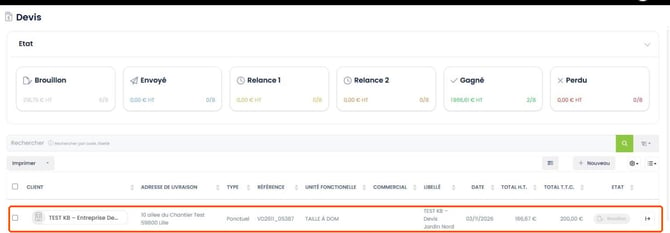
Figure 6 — Devis enregistré dans la liste
Résultat attendu
Le devis existe dans Vendre > Devis, rattaché au bon client, avec son numéro, son titre et son contact. Un devis en brouillon se rouvre directement en édition.
En cas de difficulté
Le contact n'apparaît pas sur le devis — Ouvrez Plus de Paramètres… et choisissez-le dans le champ Contact du premier onglet.
L'adresse de facturation est incorrecte — Vérifiez le deuxième onglet de Plus de Paramètres, puis les adresses de la fiche client.
Questions fréquentes
Quand le numéro du devis est-il attribué ?
Dès l'ouverture de l'éditeur, avant tout enregistrement.
Puis-je saisir les prix hors taxes ?
La bascule TTC du troisième onglet de Plus de Paramètres indique si les prix sont saisis TTC.
Articles associés
- Ajouter les lignes et vérifier les prix du devis (AC016)
- Structurer le devis et contrôler son aperçu (AC017)
- Valider et envoyer le devis au bon destinataire (AC018)