
Prérequis
- Un accès à Vendre > Clients.
- Le nom exact du syndic et le nom de chaque résidence.
- L'adresse de chaque résidence et l'adresse de facturation du syndic.
- Avoir recherché les fiches existantes, y compris les fiches inactives (étape 1).
Procédure pas à pas
Étape 1 — Rechercher les fiches existantes
Ouvrez Vendre > Clients. Saisissez le nom du syndic ou de la résidence dans Rechercher (1).
Ouvrez le panneau de filtres (2) à droite de la recherche, activez Inactif, puis appliquez le filtre avec le bouton vert. Comparez les résultats avant de créer une fiche. Réinitialiser ramène à la liste courante.
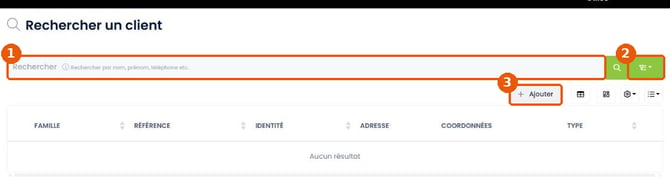
Figure 1 — Recherche (1), panneau de filtres (2), bouton Ajouter (3)
Étape 2 — Créer la fiche du syndic
Cliquez sur Ajouter (3). Choisissez Entreprise (2), puis cliquez sur Suivant (3).
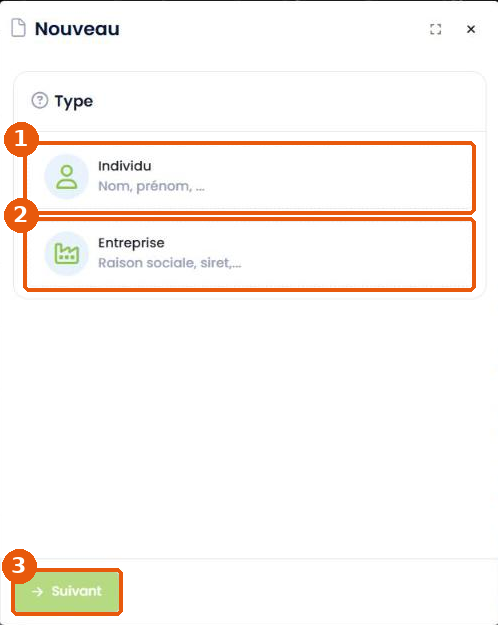
Figure 2 — Type Individu (1) ou Entreprise (2), Suivant (3)
Choisissez la classe Client - Défaut (1), puis cliquez sur Suivant (2).
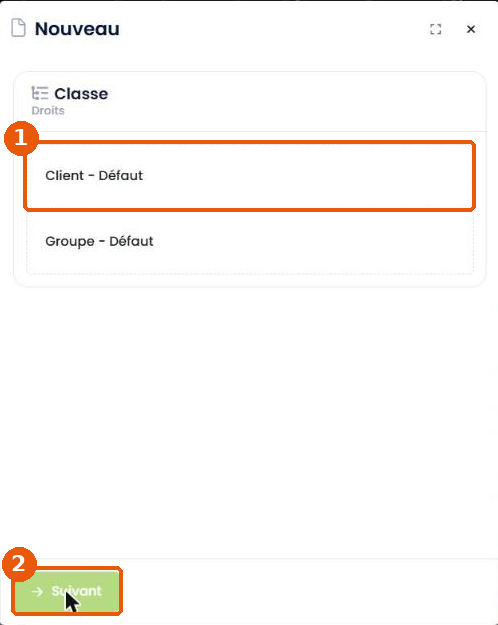
Figure 3 — Classe Client - Défaut (1) et Suivant (2)
La fenêtre Numéro SIRET s'ouvre. Saisissez le SIRET dans le champ (1) et cliquez sur Soumettre (3), ou cliquez sur Passer (2).
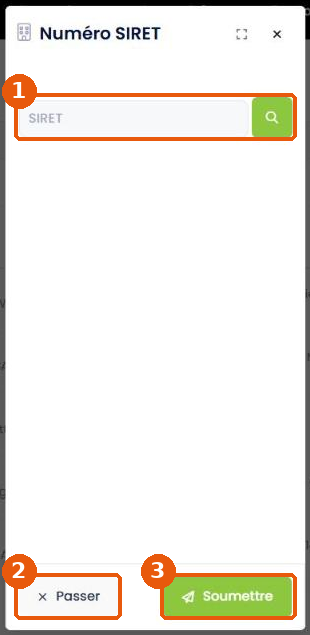
Figure 4 — Champ SIRET (1), Passer (2), Soumettre (3)
À l'étape Entreprise, renseignez la Raison sociale (2), seul champ signalé comme obligatoire. Complétez si besoin le SIRET (1), la TVA Intracom. (3), le N° tel. principal (4) et l'E-mail (5). Cliquez sur Suivant (6).
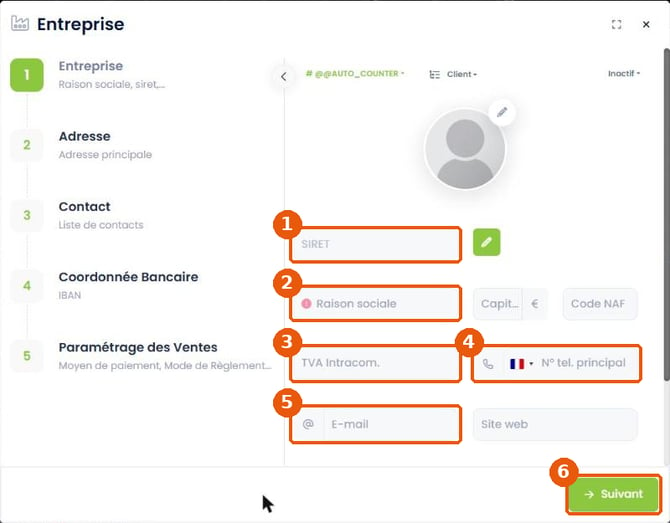
Figure 5 — SIRET (1), Raison sociale (2), TVA (3), téléphone (4), e-mail (5), Suivant (6)
Étape 3 — Renseigner les adresses du syndic
À l'étape Adresse, cliquez sur le crayon de l'Adresse de contact (1). Saisissez le N° et nom de la voie, le Code postal, la Ville et le Pays, puis cliquez sur Soumettre.
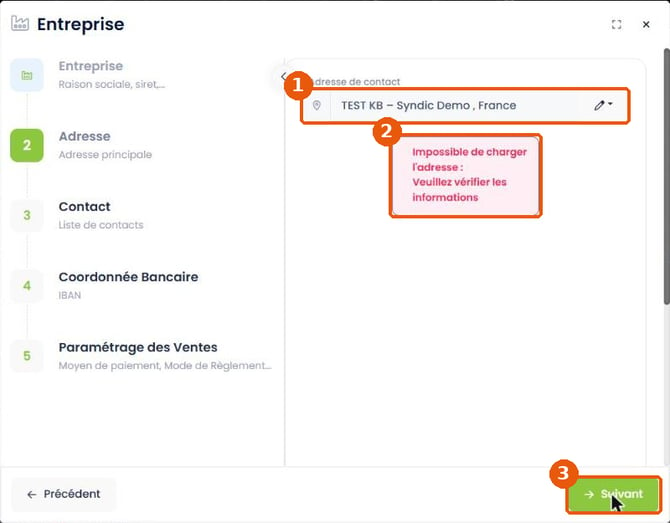
Figure 6 — Adresse de contact (1), message d'adresse (2), Suivant (3)
Plus bas, le bloc contient l'Adresse de livraison (1). Dépliez Plus d'adresse (2), puis renseignez l'Adresse de facturation (3) de la même façon et cliquez sur Soumettre. L'Adresse d'envoi de facture (4) se renseigne aussi ici. Cliquez sur Suivant.
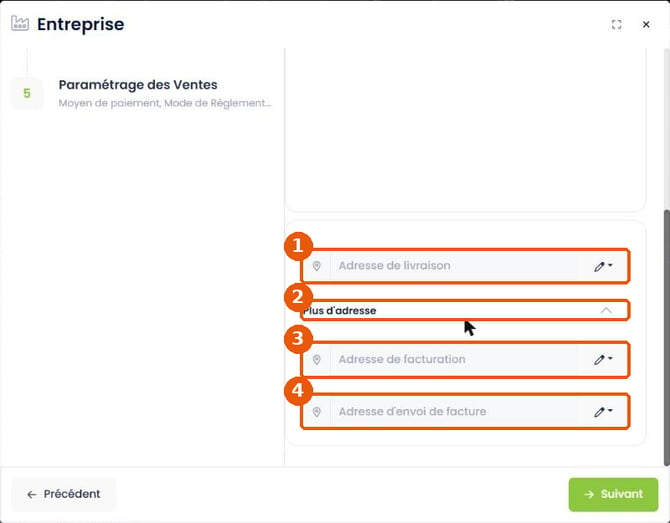
Figure 7 — Adresse de livraison (1), Plus d'adresse (2), adresse de facturation (3), adresse d'envoi de facture (4)
Étape 4 — Ajouter les contacts du syndic
À l'étape Contact, cliquez sur Ajouter. Dans la fenêtre Individu, choisissez la civilité (1), puis renseignez le Prénom (2), le Nom d'usage (3), obligatoire, et l'E-mail (4). Cliquez sur Suivant (5).
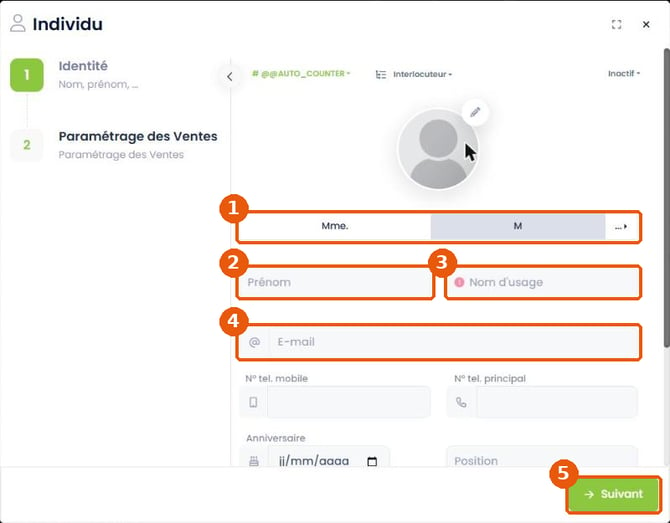
Figure 8 — Civilité (1), prénom (2), nom d'usage (3), e-mail (4), Suivant (5)
À l'étape Paramétrage des Ventes, activez Envoyer les factures (1) pour le contact qui reçoit les factures. Cliquez sur Soumettre (2).
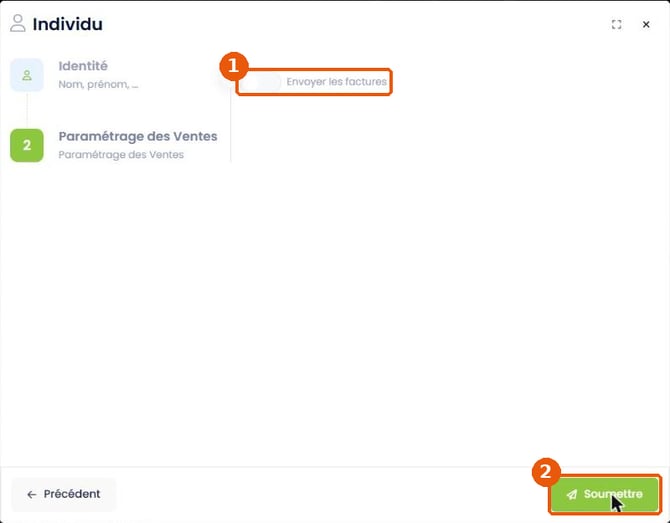
Figure 9 — Interrupteur Envoyer les factures (1) et Soumettre (2)
Recommencez pour chaque contact avec Ajouter (1). Les contacts apparaissent dans la liste (2). Cliquez sur Suivant (3) jusqu'à Paramétrage des Ventes, puis sur Soumettre.
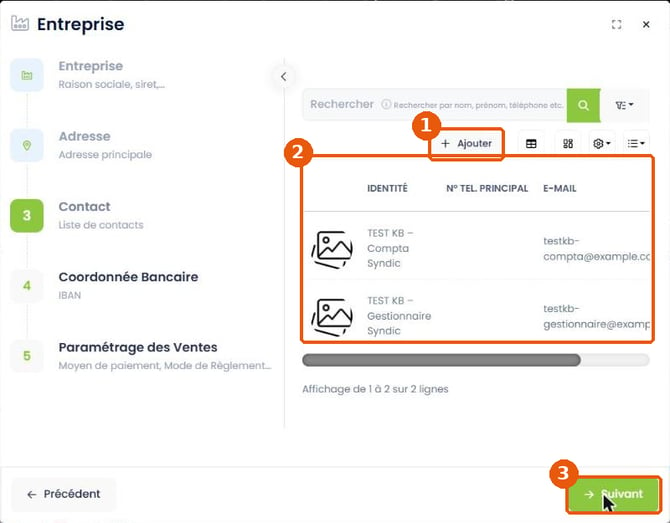
Figure 10 — Ajouter un contact (1), contacts du syndic (2), Suivant (3)
Étape 5 — Créer une fiche par copropriété
Dans Clients, cliquez sur Ajouter, puis choisissez Entreprise et Client - Défaut. Il n'existe pas de type « Copropriété » : seuls Individu et Entreprise sont proposés.
Dans Numéro SIRET, saisissez le numéro ou cliquez sur Passer. Dans Raison sociale, saisissez le nom de la résidence, par exemple « SDC Les Tilleuls », puis cliquez sur Suivant.
À l'étape Adresse, renseignez l'Adresse de contact et l'Adresse de livraison avec l'adresse de la résidence.
Étape 6 — Reprendre l'adresse du syndic pour la facturation
Toujours à l'étape Adresse de la copropriété, dépliez Plus d'adresse et cliquez sur le crayon de l'Adresse de facturation (1). Dans Tiers (2), recherchez le syndic par son nom, puis cliquez sur sa fiche (3).
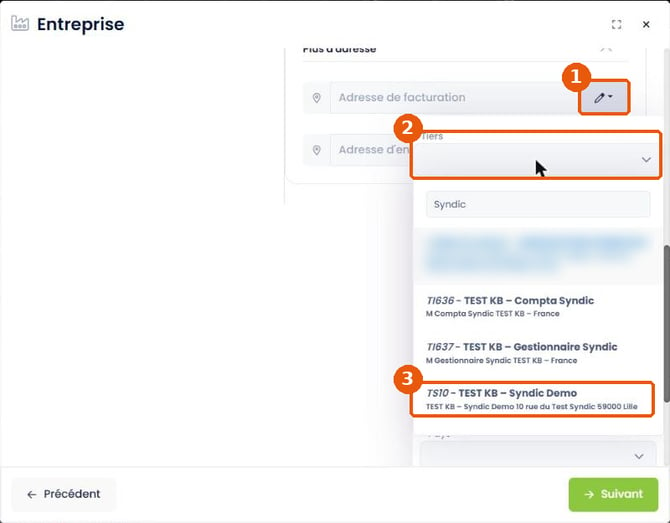
Figure 11 — Crayon de l'adresse de facturation (1), champ Tiers (2), fiche du syndic (3)
Dans Rechercher une adresse (1), choisissez l'adresse de facturation du syndic dans la liste (2).
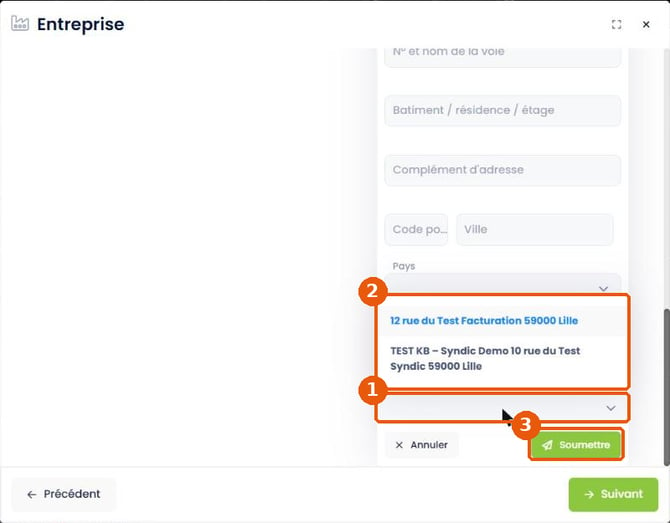
Figure 12 — Rechercher une adresse (1), adresses du syndic (2), Soumettre (3)
À la question « Charger l'adresse ? » (1), cliquez sur Confirmer (2). Vérifiez les champs remplis, puis cliquez sur Soumettre.
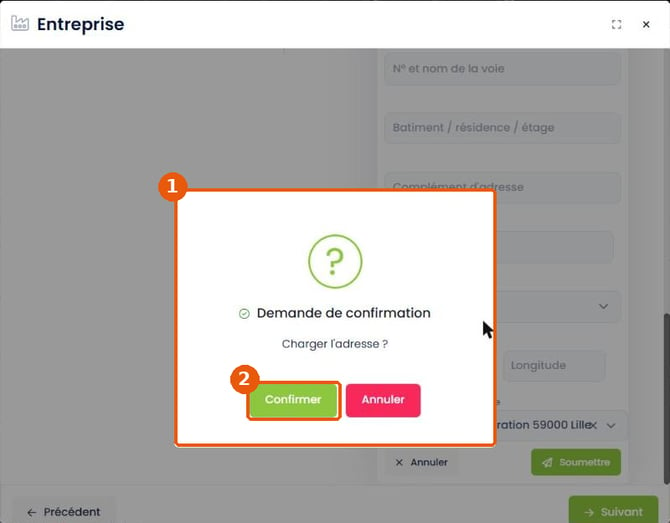
Figure 13 — Demande « Charger l'adresse ? » (1) et Confirmer (2)
Recommencez pour l'Adresse d'envoi de facture. Contrôlez le résultat : l'adresse de livraison (1) est celle de la résidence, les adresses de facturation (2) et d'envoi de facture (3) sont celles du syndic. Terminez avec Suivant (4), puis Soumettre.
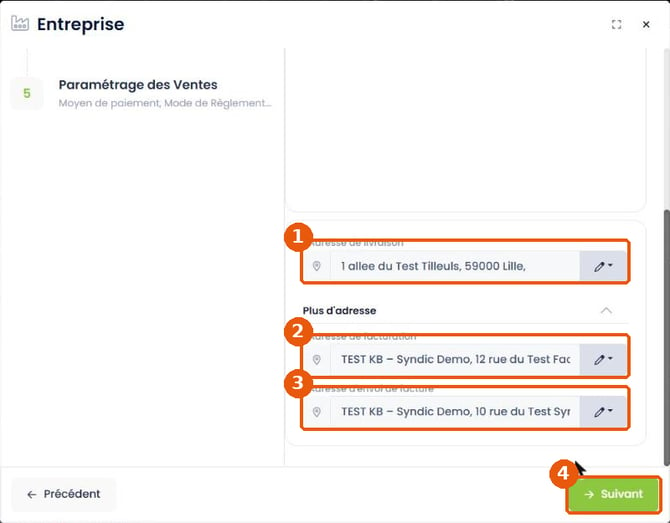
Figure 14 — Adresse de livraison de la résidence (1), facturation (2) et envoi de facture (3) du syndic, Suivant (4)
Étape 7 — Vérifier le rattachement depuis la fiche du syndic
Ouvrez la fiche du syndic. Survolez l'icône du carnet d'adresses (1), à gauche de la fiche, puis cliquez sur Associé (2).
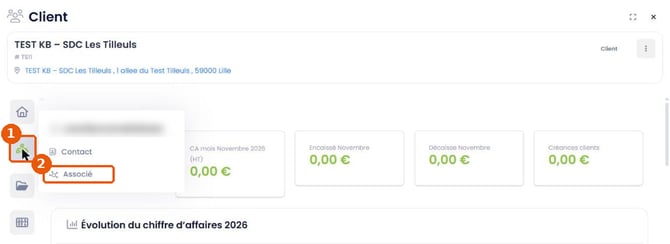
Figure 15 — Icône du carnet d'adresses (1) et entrée Associé (2)
La liste Associé (1) affiche les copropriétés rattachées (2).
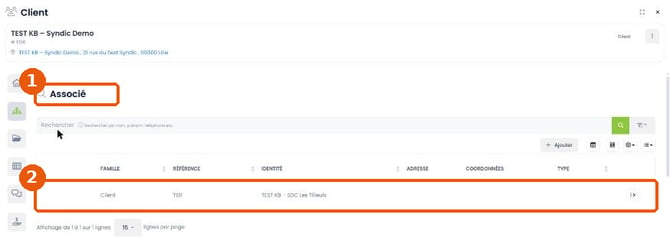
Figure 16 — Liste Associé du syndic (1) et copropriété rattachée (2)
Le rattachement est visible depuis la fiche du syndic. Il n'apparaît pas dans Associé sur la fiche de la copropriété.
Étape 8 — Contrôler les adresses sur un devis
Ouvrez Vendre > Devis et cliquez sur Nouveau. Choisissez la copropriété dans Client, puis cliquez sur Suivant.
Dans l'en-tête, vérifiez le client (1) et l'Adresse du contact (2) : elle reprend la résidence. Dépliez Plus de Paramètres… (3)..
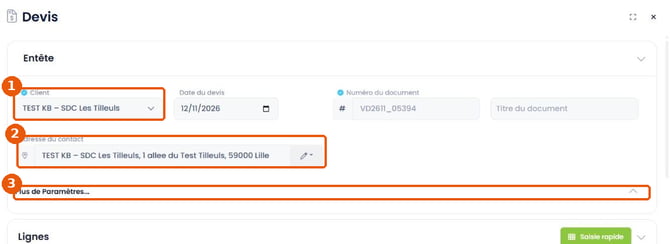
Figure 17 — Client (1), adresse du contact de la résidence (2), Plus de Paramètres (3)
Cliquez sur l'icône de localisation (1). Vérifiez l'Adresse de facturation (2) et l'Adresse d'envoi de la facture (3) : elles reprennent le syndic.
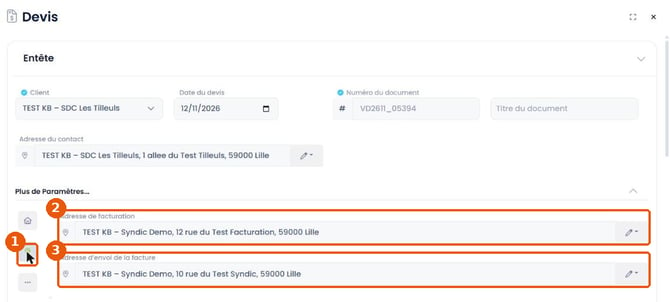
Figure 18 — Icône de localisation (1), adresse de facturation (2) et d'envoi de la facture (3) du syndic
Si le syndic fournit une référence (numéro de bon de commande, par exemple), saisissez-la dans Référence externe (1), sous la première icône de Plus de Paramètres….
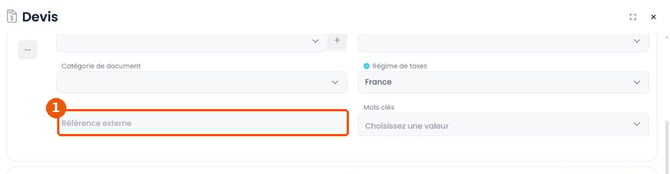
Figure 19 — Champ Référence externe (1)
Dans le bloc Pied, vérifiez l'Adresse de livraison (1) : elle reprend la résidence. Cliquez sur Enregistrer comme brouillon (2).
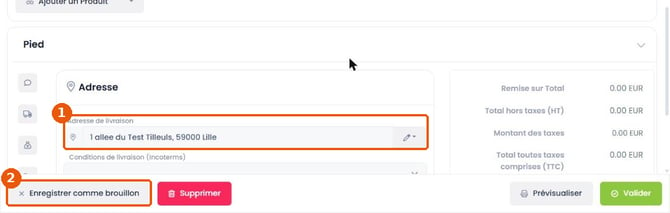
Figure 20 — Adresse de livraison de la résidence (1) et Enregistrer comme brouillon (2)
Les mêmes adresses sont reprises sur une Proposition de Contrat : adresse du contact de la résidence (1), adresses de facturation (2) et d'envoi de la facture (3) du syndic.
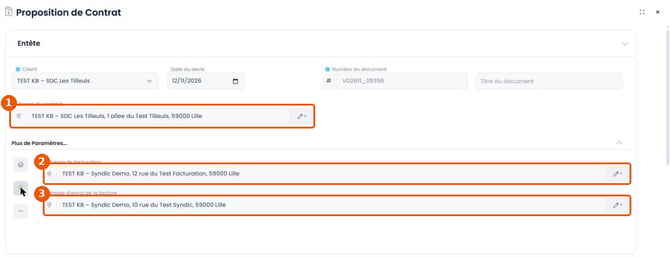
Figure 21 — Proposition de contrat : adresse du contact (1), facturation (2) et envoi de la facture (3)
Résultat attendu
Une fiche Entreprise existe pour le syndic, avec ses contacts, et une fiche Entreprise existe pour chaque résidence (1, 2).
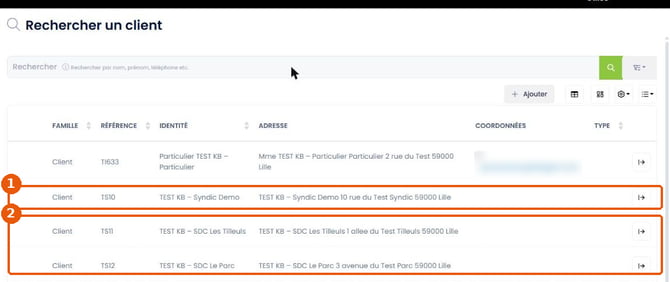
Figure 22 — Fiche du syndic (1) et fiches des copropriétés (2) dans Vendre > Clients
- Sur les documents de la résidence, l'adresse du contact et l'adresse de livraison sont celles de la résidence.
- L'adresse de facturation et l'adresse d'envoi de la facture sont celles du syndic.
- La copropriété apparaît dans Associé sur la fiche du syndic.
En cas de difficulté
Vous ne trouvez pas de type « Copropriété » — Seuls Individu et Entreprise sont proposés. Créez la copropriété comme Entreprise, au nom de la résidence.
L'adresse de facturation du document est celle de la résidence — L'adresse de facturation de la fiche copropriété est vide : le document reprend alors l'adresse de contact (1, 2, 3). Renseignez l'Adresse de facturation et l'Adresse d'envoi de facture sur la fiche (étape 6).
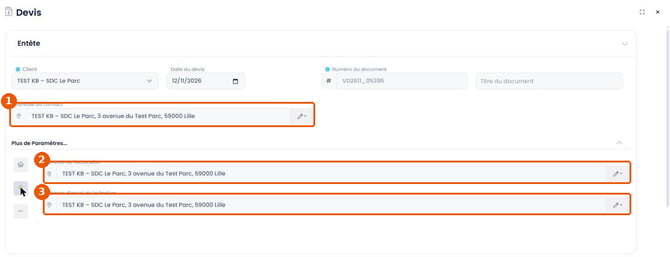
Figure 23 — Devis d'une copropriété sans adresse de facturation : adresse du contact (1) reprise en facturation (2) et en envoi (3)
« Rechercher une adresse » affiche « Aucun résultat trouvé » — Le champ Tiers est vide. Sélectionnez d'abord le syndic dans Tiers.
Associé > Ajouter ouvre une fenêtre de création — Ce bouton crée une nouvelle fiche (choix de la classe : Collaborateur, Client, Fournisseur, Interlocuteur, Groupe) (1) ; il ne relie pas un syndic existant. Fermez la fenêtre sans enregistrer et utilisez le champ Tiers des adresses (étape 6).
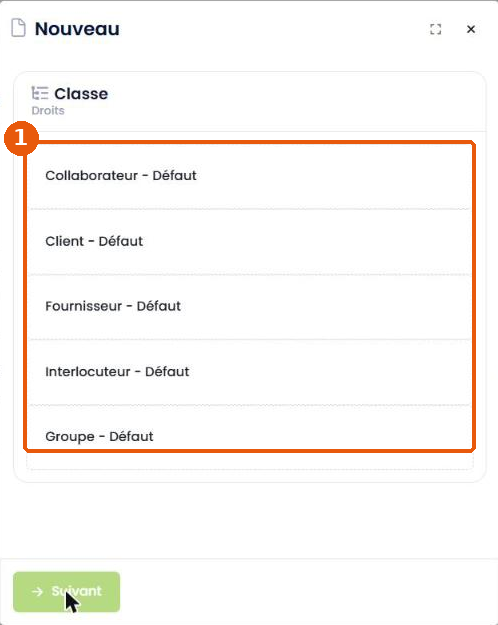
Figure 24 — Associé > Ajouter : création d'une nouvelle fiche (1)
La copropriété n'apparaît pas dans Associé sur sa propre fiche — Le rattachement est visible uniquement depuis la fiche du syndic (étape 7).
La liste Contact du devis affiche « Aucun résultat trouvé » — Les contacts du syndic ne sont pas proposés sur le devis de la copropriété (1). Ajoutez-les sur la fiche copropriété ou demandez la marche à suivre au référent.
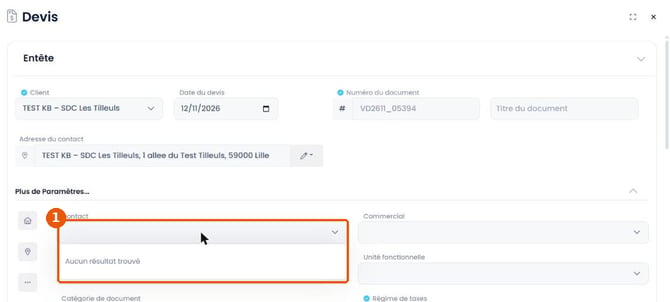
Figure 25 — Liste Contact vide sur le devis de la copropriété (1)
Questions fréquentes
Faut-il créer une fiche pour chaque copropriété ?
Oui. Chaque résidence a sa propre fiche, à son nom. Le nom du syndic ne suffit pas à identifier la copropriété.
Articles associés
- Rechercher un client et éviter les doublons (AC004)
- Créer un client professionnel (AC005)
- Ajouter les contacts et les conditions de vente (AC006)
- Créer une proposition de contrat (AC020)