
Prérequis
- Une commande validée (voir « Transférer le devis accepté en commande »).
- Le pourcentage d'acompte convenu avec le client.
Procédure pas à pas
Étape 1 — Lancer le transfert en acompte
Ouvrez la commande depuis Vendre > Commandes. Ouvrez le menu ⋮ (1), puis cliquez sur Transférer en acompte (2).
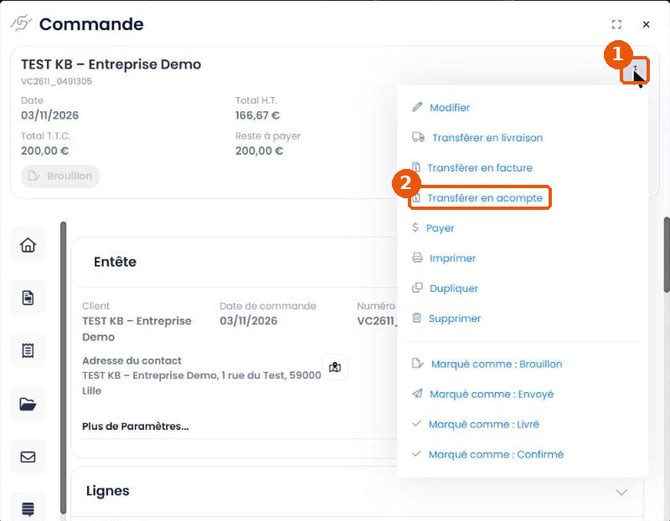
Figure 1 — Menu ⋮ (1) et Transférer en acompte (2)
Étape 2 — Indiquer le pourcentage
Dans la fenêtre de confirmation, saisissez le pourcentage dans « Sélectionner le pourcentage à transférer » (1). La valeur proposée est 100. Cliquez sur Oui (2).
Le pourcentage s'applique aux quantités des lignes : avec 30 %, une ligne de 10 ml devient 3 ml au même prix unitaire. L'acompte représente donc 30 % du montant HT comme du montant TTC.
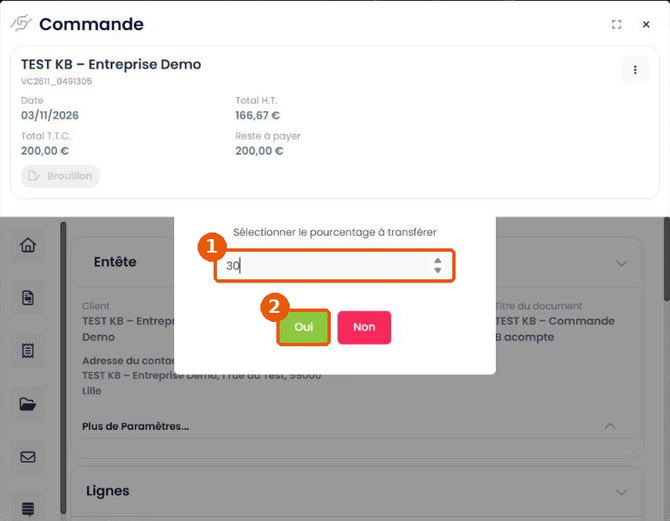
Figure 2 — Pourcentage à transférer (1) et Oui (2)
Étape 3 — Relire et valider la facture d'acompte
L'écran Acompte s'ouvre en édition, avec un numéro commençant par VAC (1) et les lignes aux quantités réduites (2).
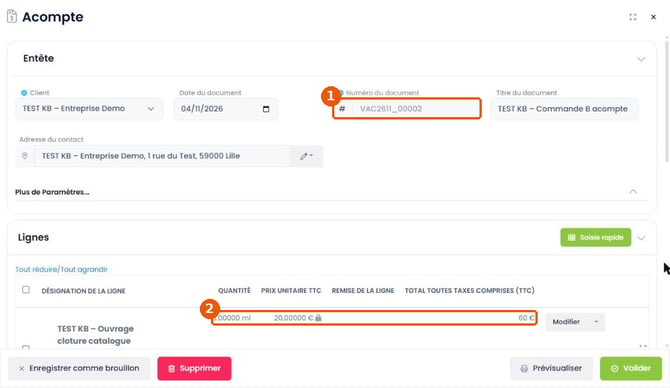
Figure 3 — Numéro de l'acompte (1) et ligne à 30 % (2)
Vérifiez les totaux dans le pied : dans l'exemple, 50 € HT et 60 € TTC pour une commande de 166,67 € HT et 200 € TTC.
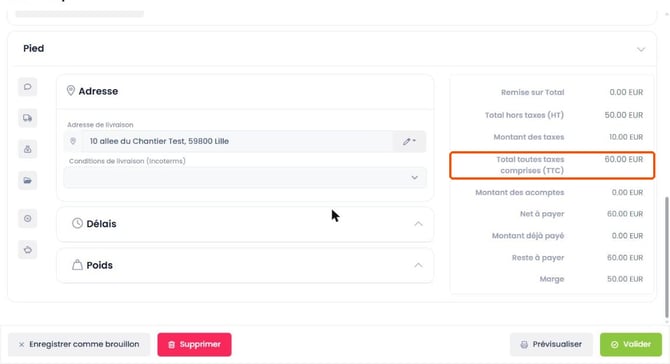
Figure 4 — Totaux de la facture d'acompte
Cliquez sur Valider, puis sur Suivant et Soumettre.
Étape 4 — Enregistrer le paiement de l'acompte
Sur la fiche de l'acompte, ouvrez le menu ⋮ (Modifier, Transférer en avoir, Payer, Imprimer, Dupliquer, Supprimer) et cliquez sur Payer.
Le Montant (1) proposé est le TTC de l'acompte. Renseignez la Référence du paiement, les dates et le Moyen de Paiement, puis choisissez le Journal (2), obligatoire. Cliquez sur Enregistrer (3). Le reste à payer de l'acompte passe à 0,00 €.
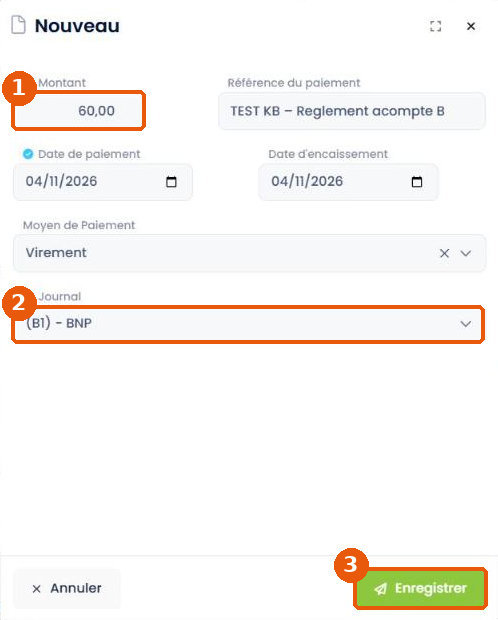
Figure 5 — Montant (1), Journal (2), Enregistrer (3)
Étape 5 — Retrouver la facture d'acompte
Les factures d'acompte se trouvent dans Vendre > Acompte (références VAC), et non dans Vendre > Factures. La liste affiche notamment le Total payé et le Reste à payer.
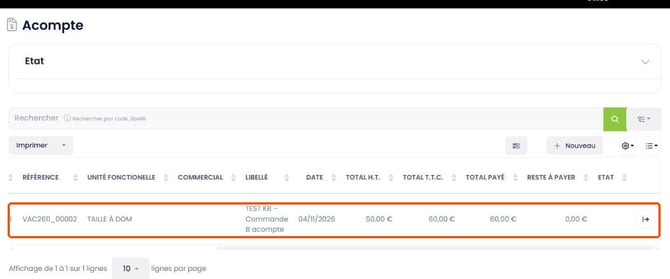
Figure 6 — Facture d'acompte dans Vendre > Acompte
Étape 6 — Facturer le solde
Sur la commande, ouvrez le menu ⋮ et cliquez sur Transférer en facture, puis confirmez. La facture reprend les lignes de la commande et ajoute les lignes de l'acompte en négatif : dans l'exemple, 3 ml × -20 € = -60 €.
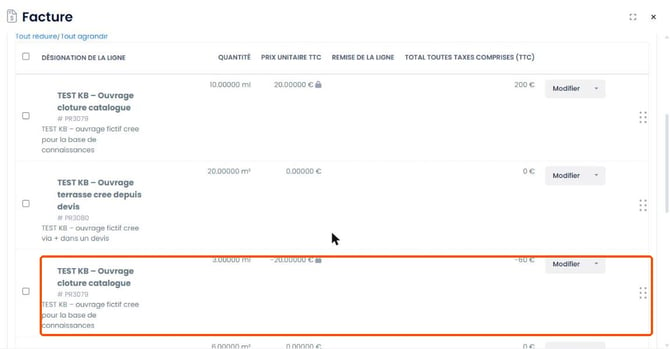
Figure 7 — Lignes de déduction de l'acompte
Le total de la facture tient compte de la déduction : 140 € TTC dans l'exemple. Vérifiez-le, puis validez la facture.
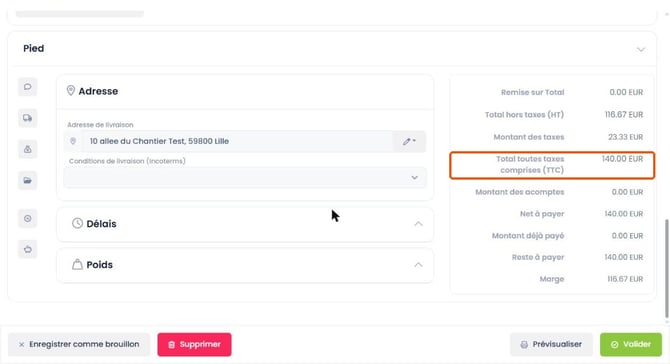
Figure 8 — Totaux de la facture de solde
Résultat attendu
La facture d'acompte est émise et payée, visible dans Vendre > Acompte. La facture de solde déduit l'acompte par des lignes négatives et son total correspond au montant restant dû.
En cas de difficulté
Les boutons Oui et Non ne sont pas visibles — La fenêtre de confirmation dépasse du bas de l'écran. Agrandissez la fenêtre du navigateur ou réduisez le zoom.
La facture d'acompte n'apparaît pas dans Vendre > Factures — Elle se trouve dans Vendre > Acompte.
Le bouton Enregistrer du paiement reste grisé — Choisissez un Journal.
Questions fréquentes
Quelle différence avec un acompte de trésorerie ?
La facture d'acompte est un document (référence VAC) que vous envoyez au client ; elle est déduite de la facture finale par des lignes négatives. L'acompte de trésorerie est un paiement enregistré directement sur la commande avec Payer (voir « Enregistrer un acompte de trésorerie sur commande »).
Le pourcentage s'applique-t-il au HT ou au TTC ?
Aux quantités des lignes. Le montant de l'acompte correspond donc au même pourcentage du HT et du TTC.
Articles associés
- Enregistrer un acompte de trésorerie sur commande (AC043)
- Transférer le devis accepté en commande (AC019)
- Enregistrer un règlement total ou partiel (AC044)