
Prérequis
- Le client existe (voir « Créer un client professionnel » ou « Rechercher un client et éviter les doublons »). Le bouton « + » de la fenêtre permet aussi de le créer.
- Les ouvrages et prestations à proposer existent dans le catalogue.
Procédure pas à pas
Étape 1 — Ouvrir la liste des propositions
Dans le menu Vendre, cliquez sur Proposition de Contrat. Les cartes Etat (1) résument les propositions par statut : Brouillon, Envoyé, Relance 1, Relance 2, Gagné, Perdu. Un clic sur une carte filtre la liste.
Cliquez sur + Nouveau (2).
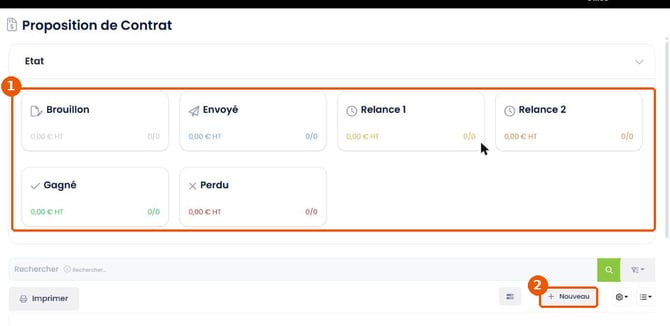
Figure 1 — Liste des propositions : cartes Etat (1), bouton + Nouveau (2)
Étape 2 — Choisir le client et le type de contrat
La fenêtre Nouveau s'ouvre. Renseignez :
- Client (1), obligatoire : saisissez une partie du nom ou de la référence. Le bouton « + » crée un nouveau client ;
- Commercial (2), facultatif ;
- Type de Document (3), obligatoire ;
- Unité Fonctionnelle (4), facultative.
Cliquez sur Suivant (5).
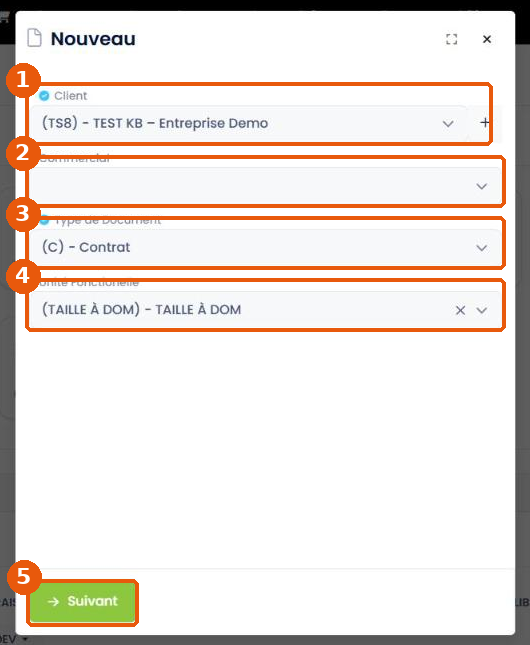
Figure 2 — Fenêtre Nouveau : client (1), commercial (2), type (3), unité fonctionnelle (4), Suivant (5)
La liste Type de Document propose deux valeurs (1) : C - Contrat et CAI - Contrat Av. Imm.
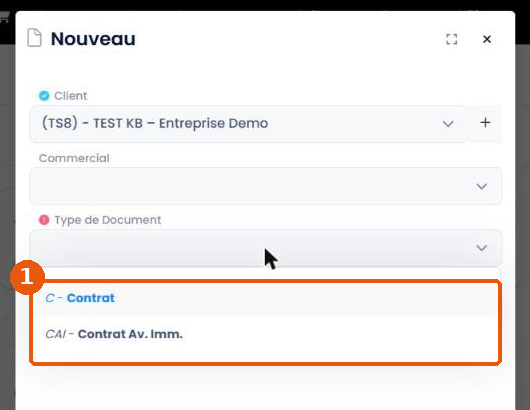
Figure 3 — Types de document d'une proposition de contrat (1)
Étape 3 — Renseigner l'en-tête
L'écran Proposition de Contrat s'ouvre en édition. Dans le bloc Entête :
- Client (1) : repris de l'étape précédente ;
- Date du devis (2) : date du jour par défaut ;
- Numéro du document (3) : attribué automatiquement ;
- Titre du document (4) : saisissez un titre qui permettra de retrouver la proposition, par exemple « Contrat entretien 2027 » ;
- Adresse du contact (5) : vérifiez l'adresse proposée. Le crayon permet de la modifier ;
- Plus de Paramètres… (6) : options complémentaires de l'en-tête.
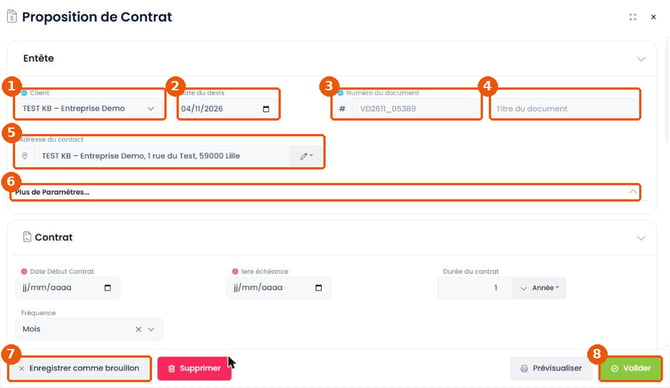
Figure 4 — En-tête : client (1), date (2), numéro (3), titre (4), adresse (5), Plus de Paramètres (6), Enregistrer comme brouillon (7), Valider (8)
Étape 4 — Compléter les conditions et les lignes
Sous l'en-tête, complétez :
- le bloc Contrat : dates, durée, fréquence et répartition (voir « Définir les dates, les échéances et la répartition ») ;
- le bloc Lignes : ouvrages et prestations (voir « Ajouter les ouvrages et planifier les passages » et « Organiser les lignes avec le catalogue et les sous-totaux »).
Étape 5 — Enregistrer la proposition
Cliquez sur Enregistrer comme brouillon (7) pour reprendre la proposition plus tard, ou sur Valider (8) quand elle est prête (voir « Valider et envoyer une proposition au client »).
Résultat attendu
La proposition apparaît dans Vendre > Proposition de Contrat (1), au statut Brouillon, avec une référence CTR_… (2), le type « Contrat », le titre et les totaux HT et TTC.
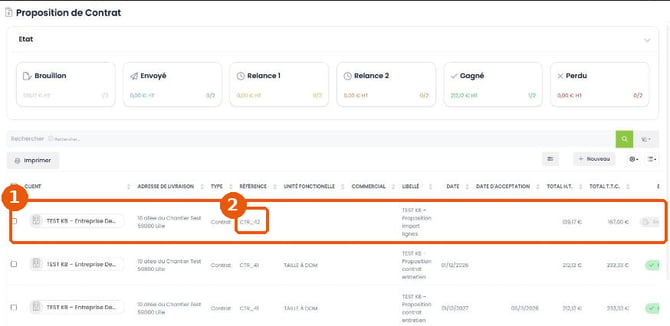
Figure 5 — Proposition enregistrée (1) avec sa référence CTR (2)
En cas de difficulté
Message « Attention / Vous devez choisir un tiers » — Le client n'est pas renseigné. Cliquez sur Compris, puis choisissez le client avant de cliquer sur Suivant.
La date saisie au clavier est incorrecte — Utilisez l'icône calendrier du champ pour choisir la date.
La proposition n'apparaît pas dans la liste — Vérifiez qu'aucune carte Etat ne filtre la liste, puis recherchez le titre ou le nom du client dans Rechercher.
Questions fréquentes
Quelle différence entre une proposition de contrat et un devis ?
La proposition de contrat comporte un bloc Contrat (dates, durée, fréquence des échéances, reconduction, revalorisation). Sur ses lignes d'ouvrage, le menu propose l'action Planifier, absente du même menu dans un devis.
Puis-je reprendre une proposition enregistrée en brouillon ?
Oui. Dans la liste, cliquez sur |→ en fin de ligne : une proposition en brouillon se rouvre directement en édition.
Articles associés
- Définir les dates, les échéances et la répartition (AC021)
- Ajouter les ouvrages et planifier les passages (AC022)
- Organiser les lignes avec le catalogue et les sous-totaux (AC024)
- Valider et envoyer une proposition au client (AC027)
- Transformer la proposition acceptée en contrat (AC028)