
1. Télécharger l'application
L'application Altagem Tempo est disponible sur toutes les plateformes mobiles (iOS et Android).
Prérequis avant l'installation
Avant de télécharger l'application, assurez-vous simplement que votre téléphone est bien connecté à Internet (en Wi-Fi ou avec vos données mobiles 3G, 4G, 5G).
Vous pouvez installer l'application directement selon votre téléphone :
- Sur iPhone : Cliquez sur le lien Télécharger Altagem sur l'App Store ou tapez "Altagem" dans la barre de recherche de l'App Store.
- Sur Android : Cliquez sur le lien Télécharger Altagem Tempo sur le Play Store ou tapez "Altagem Tempo" dans le Play Store.
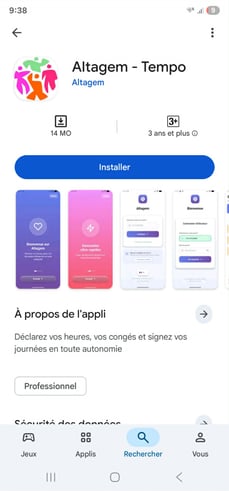
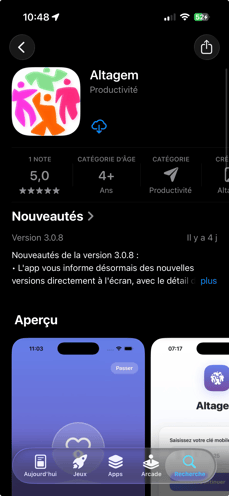
Une fois le téléchargement terminé, vous n'avez plus qu'à ouvrir l'application !
2. Se connecter
Étape 1 : Les notifications et le guide de bienvenue
Dès la première ouverture d'Altagem Tempo, un rapide parcours d'accueil vous accompagne avant la connexion :
-
Un premier message s'affiche pour vous demander l'autorisation d'envoyer des notifications. Cliquez sur ''Autoriser'' pour recevoir vos rappels importants et les confirmations de vos demandes.
-
Vous pouvez ensuite faire défiler les cartes de présentation en appuyant sur "Suivant" pour découvrir un aperçu des fonctionnalités (déclaration d'heures, demandes d'absences...), puis cliquer sur "Commencer". Si vous préférez aller plus vite, cliquez simplement sur "Passer" en haut à droite de l'écran.
Étape 2 : Authentification Entreprise
L'application vous demande ensuite votre clé mobile d'entreprise.
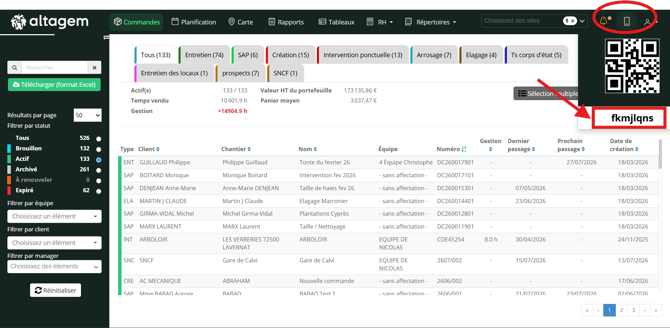
2. Saisissez cette clé dans le champ "Saisissez votre clé mobile".
3. Appuyez sur Continuer
Étape 3 : Authentification Utilisateur
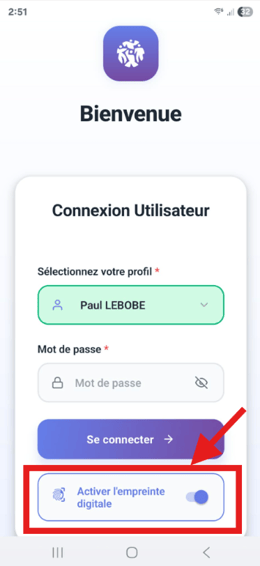
Vous arrivez sur l'écran Connexion Utilisateur :
- Appuyez sur "Sélectionnez votre profil " pour ouvrir la liste des utilisateurs.
- Tapez votre nom dans la barre de recherche et sélectionnez votre profil.
- Renseignez votre mot de passe (celui défini sur l'interface web).
- Cliquez sur "Se connecter " et vous arrivez enfin sur l'ecran "Ma journée".
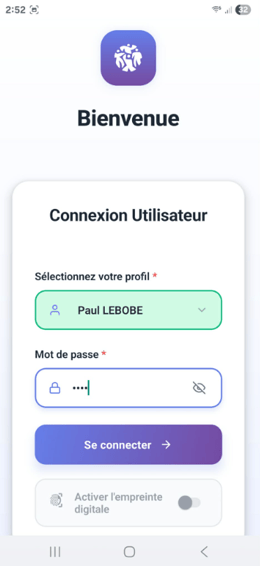
Si l’identification échoue, contactez votre responsable pour qu'il réinitialise votre mot de passe depuis l'interface web.
Optionnel : Activer la connexion par empreinte digitale
Pour aller plus vite lors de vos prochaines connexions :
- Sur l'écran de connexion, vous pouvez activer l'option "Activer l'empreinte digitale".
- Une fois activée, l'application se déverrouille rapidement lors des prochaines ouvertures sans avoir à ressaisir votre mot de passe !
3. Gérer et déclarer les journées de travail
Une fois connecté, vous arrivez directement sur l'écran "Ma journée."
Consulter l'historique de ses journées
-
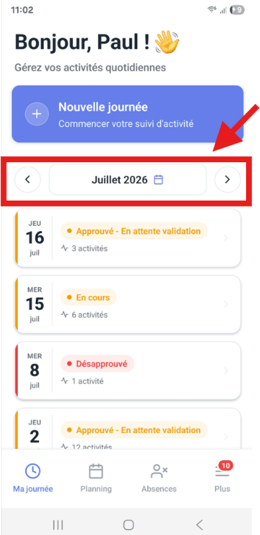
Sur cet écran, vous retrouvez la liste de vos journées avec leur statut : En cours, Validé, Approuvé - En attente validation, ou Désapprouvé.
- Utilisez les flèches ou cliquez sur le sélecteur de mois en haut pour ouvrir le calendrier et consulter les journées des mois précédents ou suivants.
- Cliquez sur n'importe quelle journée de la liste pour afficher l'historique complet des activités réalisées (heures, trajets, chantiers...).
Demander une correction sur une journée
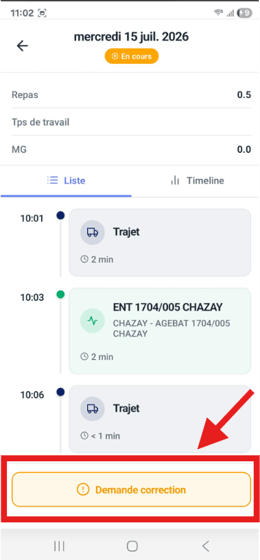
Si vous constatez une erreur sur une journée passée ou en cours:
- Cliquez sur la journée concernée.
- En bas de l'écran, appuyez sur le bouton Demande correction.
- Renseignez la modification à apporter dans la fenêtre qui s'affiche, puis cliquez sur Envoyer.
Déclarer une nouvelle journée
Le bouton "Nouvelle journée" en haut de l'écran vous permet de déclader vos activités de la journée.
- Appuyez sur "Nouvelle journée" (ou "Continuer la journée" si une journée est déjà démarrée).
-
Sélectionner le site et le véhicule
- Pour chaque activité :
- Définissez l'heure de début et l'heure de fin.
- Choisissez le type d'activité (Trajet, Chantier, Dépôt, etc.) et la commande / client associée si nécessaire.
- Pour ajouter l'étape suivante, cliquez sur "Activité suivante".
- Une fois toutes vos activités renseignées, cliquez sur "Finir ma journée."
5. Sur l'écran de récapitulatif, cliquez sur le bouton "Valider".
6. Une fenêtre Signature de validation apparaît : apposez votre signature directement sur l'écran
7. Appuyez sur "Valider". Un message de succès confirme que votre journée est transmise !
Notification de validation
Dès que votre responsable valide votre journée de travail, vous recevez automatiquement une notification sur votre téléphone vous confirmant que votre journée a été approuvée.
Validation des activités futures
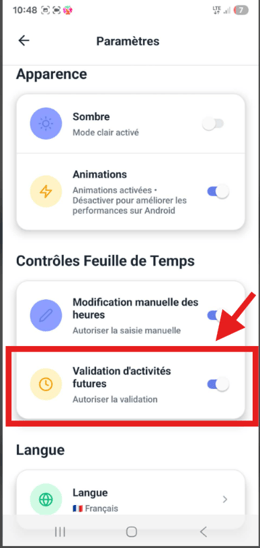
Si vous saisissez une activité qui se termine plus tard dans la journée (dans le futur), un message peut indiquer que la validation future est désactivée.
Pour l'autoriser : allez dans l'onglet Plus (en bas à droite) puis Paramètres, et activez l'option Validation d'activités futures. Vous pourrez ensuite valider votre journée sans blocage.
4. Consulter le planning
L'onglet Planning (situé dans la barre de menu en bas) vous permet de visualiser rapidement toutes vos interventions et activités programmées.
- En haut de l'écran, les jours de la semaine apparaissent sous forme de bande défilante. Cliquez simplement sur un jour pour afficher les interventions prévues cette journée-là.
- Utilisez les flèches en haut à droite pour passer à la semaine suivante ou précédente.
- Cliquez sur l'icône calendrier en haut à droite pour ouvrir le calendrier mensuel et sauter directement à la date de votre choix.
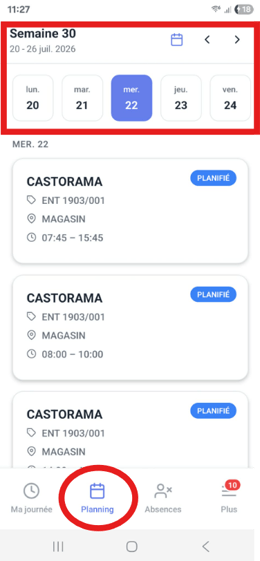
Pour chaque journée, vos interventions s'affichent sous forme de cartes indiquant le client, le statut (planifié, confirmé, prévue..), la référence, le lieu et les horaires.
En cliquant sur une intervention, vous accédez à sa fiche détaillée :
- Référence de l'intervention et détails (lieu exact, la plage horaire et la durée prévue)
- Techniciens affectés à cette même intervention.
- Prestations avec le détail des travaux à réaliser.
5. Gestion des absences
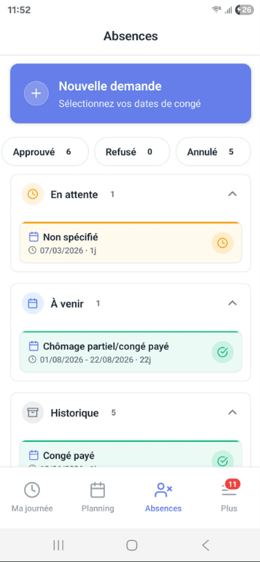
L'onglet Absences vous permet de consulter l'état de vos demandes de congés et d'en soumettre de nouvelles en quelques clics.
Sur la page principale, vos demandes sont automatiquement classées par statut :
- Filtres (en haut) pour afficher rapidement vos demandes selon leur état (Approuvé, Refusé, Annulé...).
- Section "En attente" qui egroupe les demandes soumises qui sont encore en cours de traitement par votre responsable.
- Section "À venir" qui affiche vos congés déjà validés qui débuteront prochainement.
- Section "Historique" qui conserve la liste de l'ensemble de vos congés passés.
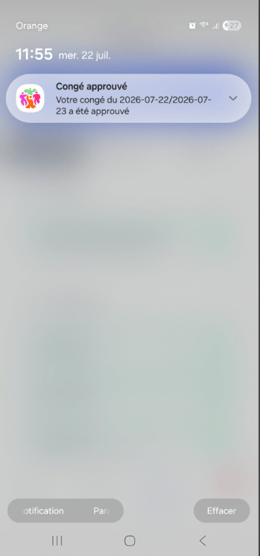
Notifications automatiques :
Dès que votre responsable valide ou refuse une demande, vous recevez une notification sur votre téléphone (exemple : "Congé approuvé").
Pour soumettre une demande d'absence :
- Appuyez sur le bouton "Nouvelle demande" en haut de l'écran.
- Sélectionner les dates : Cliquez sur le jour de début puis sur le jour de fin dans le calendrier (le nombre de jours se calcule automatiquement). Cliquez sur Continuer.
- Préciser les détails : Choisissez le Type de congé dans la liste (exemple : Congé payé, Chômage partiel...) et ajoutez un commentaire si besoin.
- Appuyez sur Envoyer. Un message vous confirme que la demande est bien transmise !
Si vous voulez annuler une demande non encore traitée :
- Cliquez sur la demande concernée (dans la section "En attente").
- En bas de la fiche de détail, appuyez sur Demander l'annulation.
- Confirmez avec "Oui" ou "Annuler"
6. L'onglet Plus
L'onglet Plus (en bas à droite) rassemble votre profil, les options de personnalisation, le carnet de fournisseurs et la déconnexion.
Mon compte
- Mon profil : affiche vos informations personnelles (prénom, nom, rôle et adresse email).
- Notifications : où vous retrouvez l'historique complet de vos alertes (journées validées, congés approuvés, ...). Vous pouvez cliquer sur le bouton en haut à droite pour tout marquer comme lu en une seule fois.
- Paramètres :
- Activez ou désactivez le Mode sombre selon vos préférences visuelles, ou gérez les animations.
- Contrôles Feuille de Temps : Activez l'option Validation d'activités futures pour valider à l'avance des activités prévues dans la journée, ou autorisez la modification manuelle des heures.
- Changez facilement la langue de l'application (Français, English, Español, Português).
Mes Outils
Comprend acutellement le carnet des fournisseurs, vous pouvez recherchez et consultez la liste de vos fournisseurs. Cliquez sur un fournisseur pour voir son adresse exacte et appuyez sur Naviguer vers pour lancer le guidage GPS directement via Google Maps ou Waze.
Support et Déconnexion
- À propos pour consulter la version de l'application, accédez au site web officiel, contactez le support par email ou lisez la politique de confidentialité.
- Déconnexion
- Réinitiliaser l'application , cliquez dessus pour supprimer toutes les données (compte, utilisateur et paramétres)
7. Compte administrateur
Si vous disposez d'un compte administrateur, l'application vous aide à suivre et traiter très facilement les demandes de vos collaborateurs.
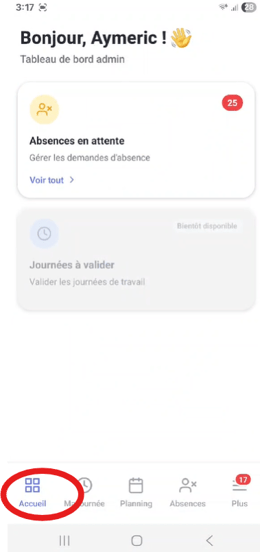
L'onglet "Accueil" est un écran réservé aux comptes Administrateurs. Si vous avez un compte Technicien, cet onglet n'apparaît pas et vous arrivez directement sur l'écran ""Ma journée".
L'onglet Accueil vous offre une vue globale de l'activité et vous permet de gérer toutes les validations en quelques clics.
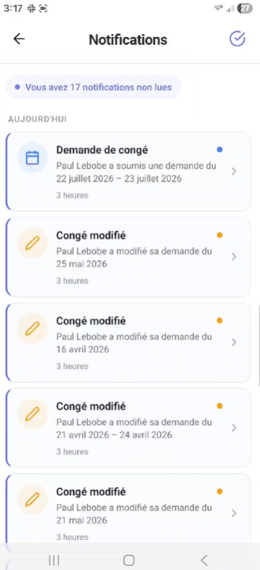
Réception des notifications adminsitrateurs
En tant qu'administrateur, vous recevez automatiquement des notifications en temps réel sur votre téléphone dès qu'un collaborateur effectue une action :
- Une notification vous informe qu'une nouvelle demande de dongé a été soumise
- Vous êtes notifié si un salarié modifie une demande d'absence déja existante.
- Vous recevez un récapitulatif indiquant le nombre de journées de travail en attente de validation
Gestion de la validation des absences
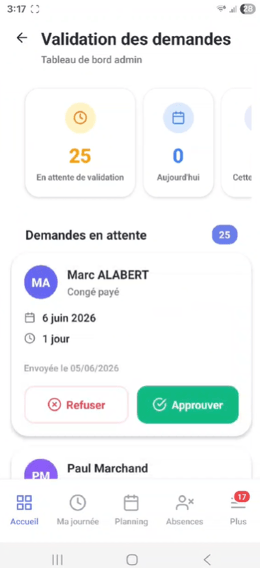
Depuis votre onglet Accueil, la section Tableau de bord admin rassemble toutes les actions à effectuer :
- Cliquez sur Absences en attente (ou sur "Voir tout").
- Vous arrivez sur l'écran Validation des demandes, qui affiche le nombre total de demandes en attente, le nombre du jour et celui de la semaine.
-
- Cliquez sur le bouton "Approuver". Un message confirme la validation et le salarié reçoit instantanément une notification sur son téléphone.
- Cliquez sur le bouton "Refuser" (ou ouvrez la fiche détaillée). Saisissez le motif du refus dans la fenêtre qui s'affiche (facultatif), puis validez sur "Refuser".
Besoin d'aide pour démarrer ?
Des questions sur le paramétrage ou une fonctionnalité ?