
Prérequis
- Une proposition de contrat ouverte en édition (voir « Créer une proposition de contrat »).
- Pour une simulation chiffrée : des lignes déjà saisies dans la proposition.
Procédure pas à pas
Étape 1 — Repérer le bloc Contrat
Dans la proposition ouverte en édition, faites défiler jusqu'au bloc Contrat, sous l'en-tête. Il regroupe :
- Date Début Contrat et 1ere échéance (1), obligatoires, vides par défaut ;
- Durée du contrat (2) : 1 Année par défaut ;
- Fréquence (3) : rythme des échéances, Mois par défaut ;
- Tacite Reconduction (4), désactivée par défaut ;
- Préavis de dénonciation (5), 0 Jour par défaut ;
- Revalorisation (6), 0 % par défaut ;
- Répartir le montant (7), activé par défaut ;
- Echu (8), désactivé par défaut ;
- Mode (9) de répartition, Prorata Qte par défaut ;
- le bouton Simulation (10).
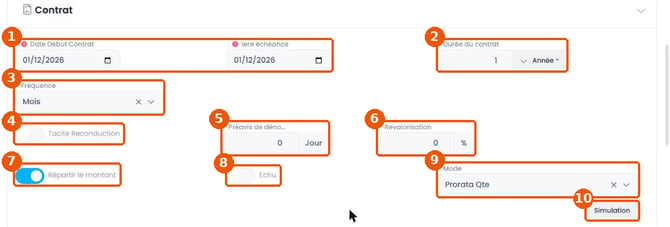
Figure 1 — Bloc Contrat : dates (1), durée (2), fréquence (3), reconduction (4), préavis (5), revalorisation (6), répartition (7), échu (8), mode (9), Simulation (10)
Étape 2 — Saisir les dates et la durée
Cliquez sur l'icône calendrier de Date Début Contrat et choisissez la date. Faites de même pour la 1ere échéance.
Dans Durée du contrat, saisissez le nombre et choisissez l'unité : Jour, Mois ou Année.
Exemple observé : début et 1re échéance au 01/12/2026, durée 1 Année.
Étape 3 — Choisir la fréquence des échéances
Ouvrez la liste Fréquence et choisissez le rythme de facturation (1) : Mois, Bimestriel, Trimestre, Semestriel ou Année.
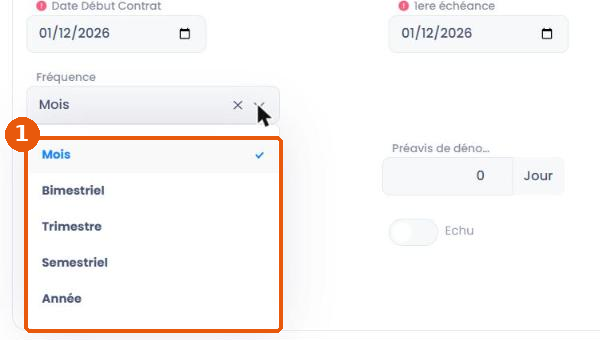
Figure 2 — Valeurs de la fréquence (1)
Étape 4 — Régler la répartition du montant
Laissez Répartir le montant activé pour que le montant du contrat soit réparti entre les échéances.
Dans Mode, choisissez la méthode de répartition (1) : Prorata Qte ou Ratio Montant.
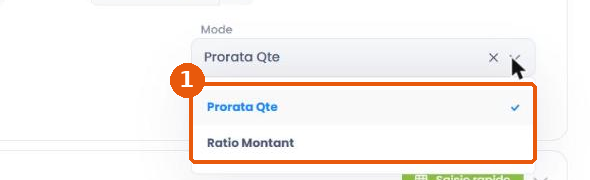
Figure 3 — Modes de répartition (1)
Étape 5 — Contrôler les échéances avec la simulation
Cliquez sur Simulation. La fenêtre Simulation liste les échéances prévues : Date échéance (1), Répartition (2) et Total H.T. (3).
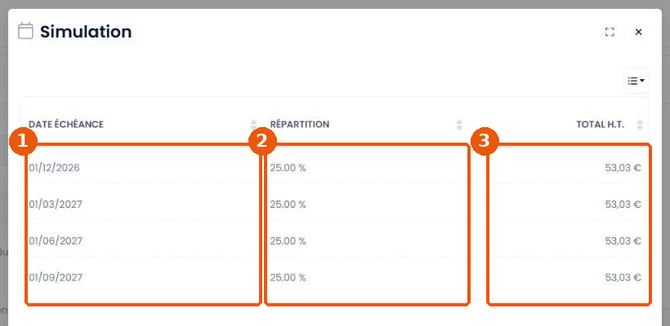
Figure 4 — Simulation avec répartition : dates (1), part de chaque échéance (2), montant HT (3)
Exemple observé : contrat d'un an au trimestre, 212,12 € HT hors ligne en option. La simulation affiche 4 échéances (01/12/2026, 01/03/2027, 01/06/2027, 01/09/2027) de 25 % chacune, soit 53,03 € HT.
Fermez la fenêtre avec la croix, puis enregistrez la proposition.
Résultat attendu
Les conditions du contrat sont enregistrées avec la proposition. À la validation du contrat, les échéances sont générées selon ces réglages (voir « Retrouver et contrôler les échéances du contrat »).
En cas de difficulté
La date saisie au clavier est incorrecte — Utilisez l'icône calendrier du champ.
La simulation affiche 0,00 € et une répartition vide — « Répartir le montant » est désactivé (1, 2). Réactivez-le, puis relancez la simulation.
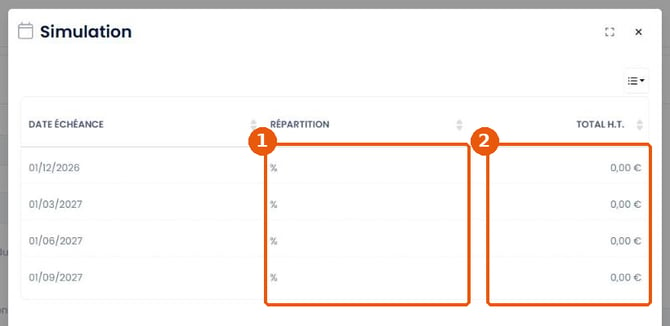
Figure 5 — Simulation sans répartition : répartition vide (1), montants à 0,00 € (2)
La simulation n'affiche aucun montant alors que la répartition est active — Vérifiez que la proposition contient des lignes. Les lignes passées en option sont exclues du montant réparti.
Questions fréquentes
Les lignes en option sont-elles comptées dans les échéances ?
Non, d'après la simulation observée : le montant réparti (212,12 € HT) excluait la ligne en option.
Que fait la revalorisation ?
Elle s'applique lors du renouvellement du contrat. Voir « Renouveler un contrat et appliquer une revalorisation ».
Articles associés
- Créer une proposition de contrat (AC020)
- Ajouter les ouvrages et planifier les passages (AC022)
- Retrouver et contrôler les échéances du contrat (AC038)
- Renouveler un contrat et appliquer une revalorisation (AC029)