
Prérequis
- Une facture validée (voir « Contrôler une facture avant sa validation »).
- Les informations du paiement : montant, date, moyen de paiement, référence (numéro de chèque, de virement).
Procédure pas à pas
Étape 1 — Ouvrir le formulaire de paiement
Ouvrez la facture, cliquez sur ⋮, puis sur Payer (1). La fenêtre Nouveau s'ouvre.
Étape 2 — Renseigner le paiement
Complétez les champs :
- Montant (2), obligatoire : pré-rempli avec le reste dû ; saisissez le montant reçu pour un paiement partiel ;
- Référence du paiement (3) : par exemple le numéro du chèque ;
- Date de paiement, obligatoire, et Date d'encaissement (4) : date du jour par défaut ;
- Moyen de Paiement (5) : Virement par défaut ; autres valeurs : CESU Chèque, CESU Virement, Chèque, Espèce, Prélèvement, URSSAF Virement ;
- Journal (6), obligatoire : le journal de banque où le paiement est enregistré.
Cliquez sur Enregistrer (7). Le bouton reste grisé tant que le journal est vide.
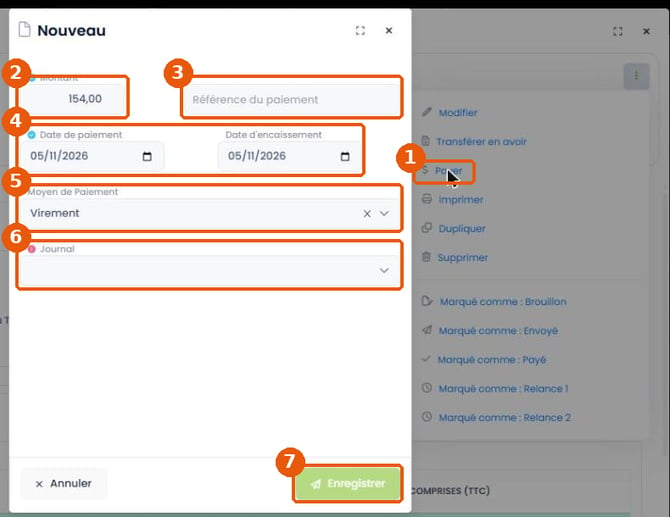
Figure 1 — Payer (1), montant (2), référence (3), dates (4), moyen de paiement (5), journal (6), Enregistrer (7)
Étape 3 — Contrôler le reste à payer
La fiche de la facture affiche le nouveau Reste à payer. Pour un paiement partiel, le badge reste « Brouillon ».
Exemple observé : facture de 154,00 € TTC, premier paiement de 100 € par chèque, reste 54,00 €.
Étape 4 — Enregistrer le solde
Recommencez ⋮ > Payer : le montant proposé est le reste dû. Enregistrez.
Quand le reste à payer atteint 0,00 € (2), le badge passe automatiquement à Payé (1).
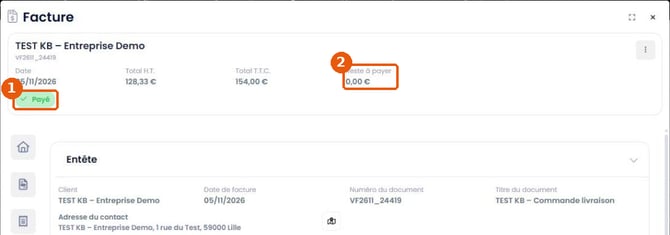
Figure 2 — Facture soldée : badge Payé (1), reste à payer 0,00 € (2)
Résultat attendu
Les paiements sont rattachés à la facture et listés dans son onglet Paiement (icône billet) et dans Comptabiliser > Paiement Client. Une facture soldée sort de Comptabiliser > Paiement Client En Attente.
En cas de difficulté
Le bouton Enregistrer reste grisé — Choisissez un Journal.
Je me suis trompé de montant — Annulez le paiement depuis Comptabiliser > Paiement Client (voir « Annuler un règlement rejeté et vérifier la trace »), puis saisissez-le de nouveau.
La facture est « Payé » mais il reste un montant dû — Le statut a été posé avec « Marqué comme : Payé » (1), qui ne crée pas de paiement (2). Enregistrez le paiement réel avec Payer.
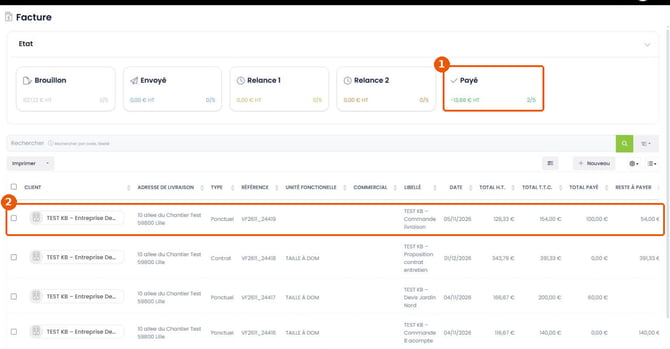
Figure 3 — Carte Payé (1) et facture marquée Payé avec un reste de 54 € (2)
Questions fréquentes
Quelle différence avec l'acompte ?
L'acompte se saisit sur la commande, avant la facture (voir « Enregistrer un acompte de trésorerie sur commande »). Le paiement se saisit sur la facture.
Articles associés
- Contrôler une facture avant sa validation (AC034)
- Suivre les paiements attendus et les retenues (AC046)
- Annuler un règlement rejeté et vérifier la trace (AC047)
- Enregistrer un acompte de trésorerie sur commande (AC043)