
Prérequis
- Les factures à envoyer existent et ont été contrôlées (voir « Contrôler une facture avant sa validation »).
- L'adresse e-mail du client est renseignée sur sa fiche.
Procédure pas à pas
Étape 1 — Sélectionner les factures
Dans Vendre > Factures, recherchez les factures à envoyer et cochez-les (1).
Cliquez sur la flèche ▾ du bouton Imprimer (2), puis sur Envoyer (3).
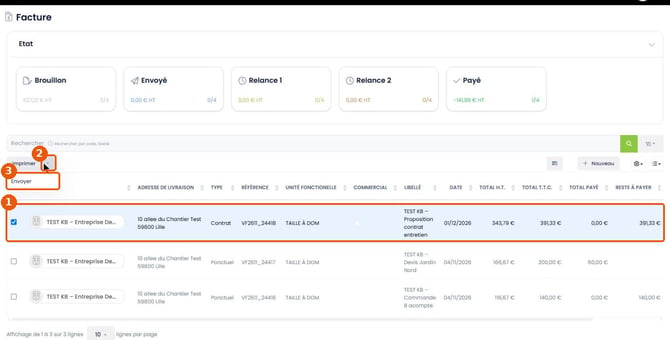
Figure 1 — Facture cochée (1), flèche du bouton Imprimer (2), action Envoyer (3)
Étape 2 — Préparer le message
La fenêtre Mail s'ouvre sur l'étape message. Vérifiez :
- le Sujet (1), pré-rempli avec le nom de la société et le numéro de la facture ;
- le modèle d'impression (2) : « Vendre Facture » ;
- la pièce jointe (3) : le PDF de la facture, ajouté automatiquement ; le bouton vert permet d'ajouter un fichier depuis l'ordinateur ;
- le message (4), pré-rempli, suivi de la signature de la société.
Les options Copie expéditeur et Demander un accusé de réception sont activées par défaut. Cliquez sur Suivant (5).
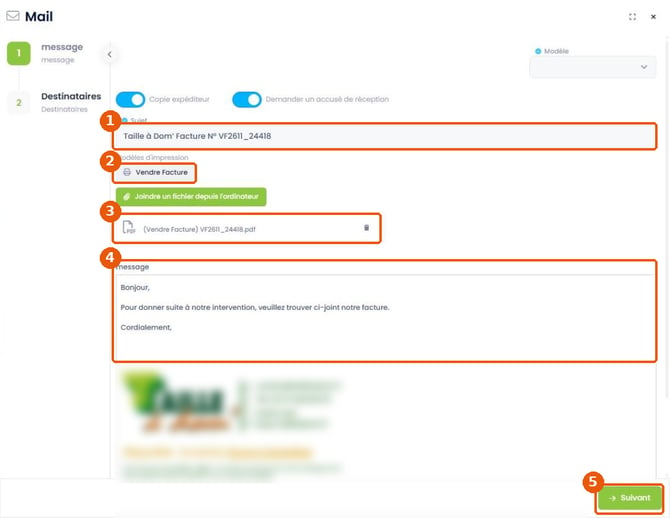
Figure 2 — Étape message : sujet (1), modèle (2), pièce jointe (3), message (4), Suivant (5)
Étape 3 — Vérifier les destinataires et envoyer
L'étape Destinataires récapitule, pour chaque document, le client, le numéro de la facture et l'adresse e-mail utilisée (1).
Cliquez sur Soumettre (2) pour envoyer, ou sur Précédent (3) pour revenir au message.
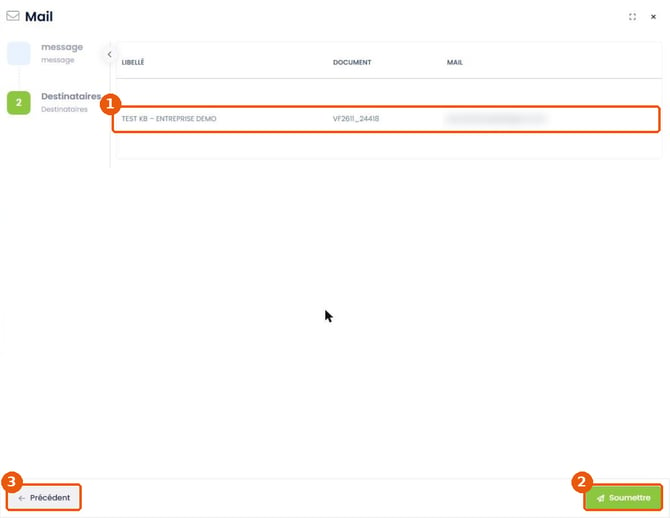
Figure 3 — Récapitulatif des destinataires (1), Soumettre (2), Précédent (3)
Résultat attendu
Les factures sont envoyées aux adresses listées à l'étape Destinataires. Contrôlez ensuite leur statut dans les cartes Etat de Vendre > Factures (Brouillon, Envoyé, Relance 1, Relance 2, Payé) ; si le statut n'a pas changé, utilisez Marqué comme : Envoyé depuis le menu ⋮ de la facture.
En cas de difficulté
Message « Veuillez sélectionner au moins une ligne » — Cochez au moins une facture avant de cliquer sur Imprimer ou Envoyer.
L'adresse e-mail proposée est fausse ou vide — Fermez la fenêtre, corrigez l'e-mail sur la fiche du client, puis recommencez.
Je ne peux pas joindre un fichier de la GED — Dans cet envoi, seul l'ajout depuis l'ordinateur est proposé.
Questions fréquentes
Le message est-il le même pour tous les clients ?
Le message saisi à l'étape message est commun. Une ligne par document apparaît ensuite dans les destinataires.
Articles associés
- Valider les échéances et générer les factures (AC040)
- Contrôler une facture avant sa validation (AC034)
- Valider et envoyer une proposition au client (AC027)