
Prérequis
- Une commande validée (voir « Transférer le devis accepté en commande »).
Procédure pas à pas
Étape 1 — Choisir le parcours
Ouvrez la commande (bouton |→ en fin de ligne dans Vendre > Commandes), puis cliquez sur ⋮ (1). Deux parcours sont possibles :
- Transférer en livraison (2) : vous établissez d'abord un bon de livraison pour les quantités réalisées, puis vous le facturez ;
- Transférer en facture (3) : vous facturez directement depuis la commande.
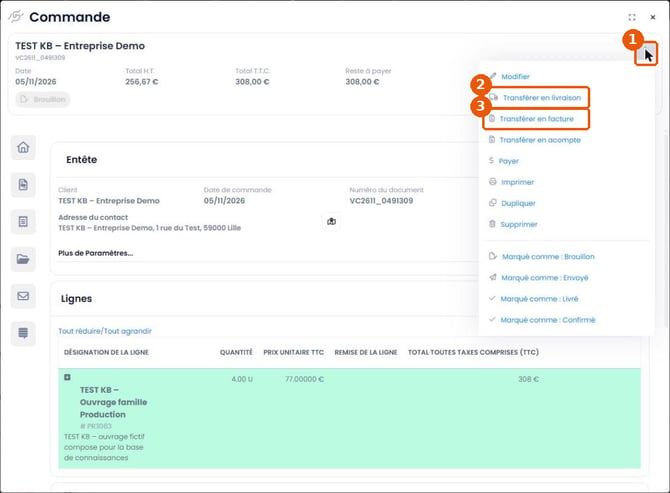
Figure 1 — Menu ⋮ de la commande (1) : Transférer en livraison (2), Transférer en facture (3)
Confirmez le transfert en cliquant sur Oui dans la fenêtre « Est-ce que vous confirmez le transfert? ».
Étape 2 — Ajuster la livraison aux quantités réalisées
L'écran Livraison s'ouvre en édition avec les lignes de la commande. Pour une livraison partielle, cliquez sur Modifier (1) sur la ligne, saisissez la quantité réalisée (2), puis cliquez sur Enregistrer. Contrôlez les totaux du pied (3).
Cliquez sur Valider (4), puis Suivant et Soumettre.
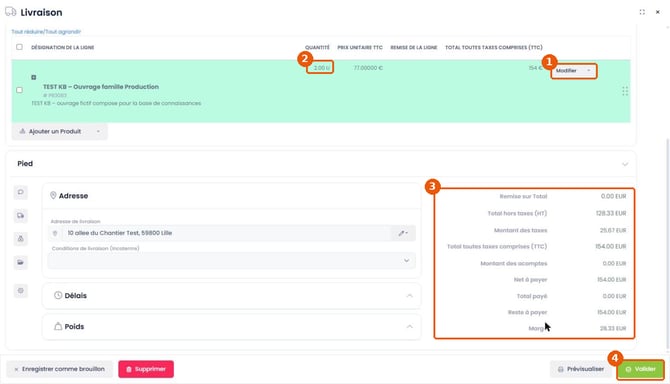
Figure 2 — Livraison : Modifier la ligne (1), quantité livrée (2), totaux (3), Valider (4)
Exemple observé : commande de 4 U, livraison de 2 U, soit 128,33 € HT et 154,00 € TTC.
Étape 3 — Facturer la livraison
Sur la livraison validée, cliquez sur ⋮, puis sur Transférer en facture (1) et confirmez. Une fois facturée, la livraison peut prendre le statut affiché « e2d:trade:Invoiced » (2).
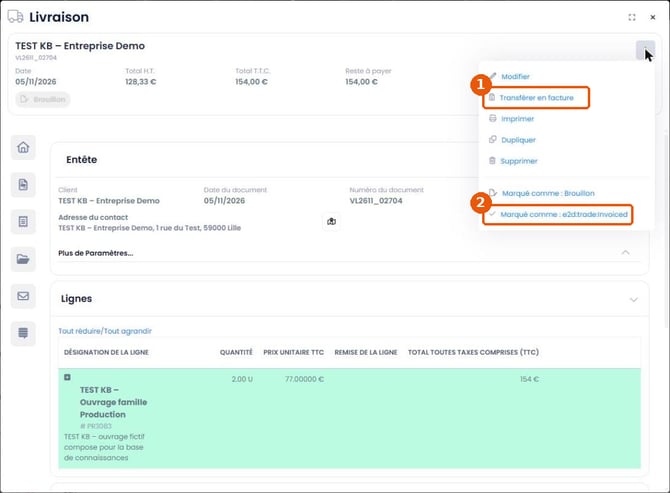
Figure 3 — Menu ⋮ de la livraison : Transférer en facture (1), statut des livraisons facturées (2)
Étape 4 — Contrôler et valider la facture
L'écran Facture s'ouvre en édition. Vérifiez la date de facture (1) — date du jour par défaut —, le numéro (2) et la quantité facturée (3), égale à la quantité livrée.
Cliquez sur Valider (4) (voir « Contrôler une facture avant sa validation »).
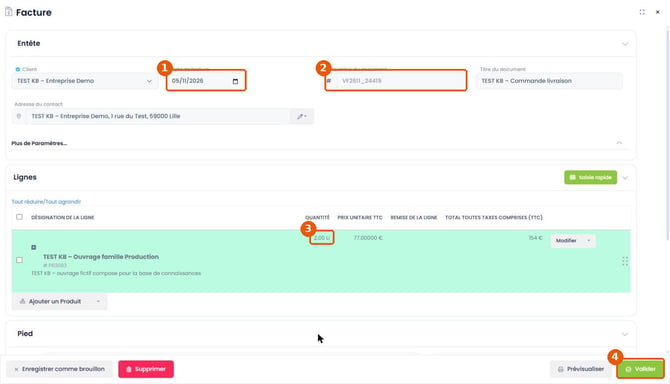
Figure 4 — Facture issue de la livraison : date (1), numéro (2), quantité facturée (3), Valider (4)
Étape 5 — Facturer le reste de la commande
Pour facturer le solde, ouvrez de nouveau la commande, cliquez sur ⋮ puis sur Transférer en facture. La facture proposée (1) reprend la quantité restant à facturer (2).
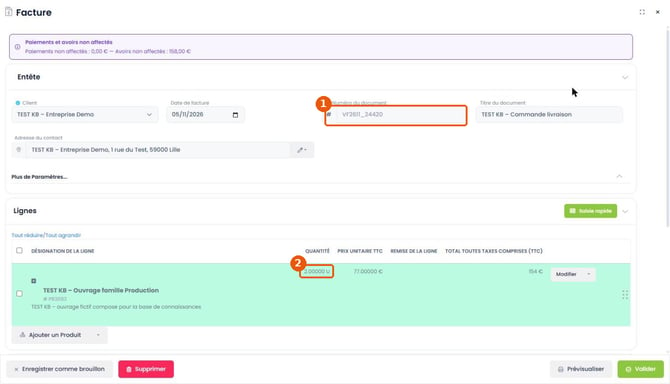
Figure 5 — Facture du reliquat (1) : quantité restante (2)
Exemple observé : après une facture de 2 U sur 4, la facture directe proposait les 2 U restantes.
Résultat attendu
Les factures apparaissent dans Vendre > Factures. Dans Vendre > Livraison, les cartes Etat (1) distinguent les livraisons en brouillon et celles qui sont facturées. Vérifiez si une livraison brouillon a été créée automatiquement (2) ; la colonne ETAT (3) indique l'état de chaque livraison.
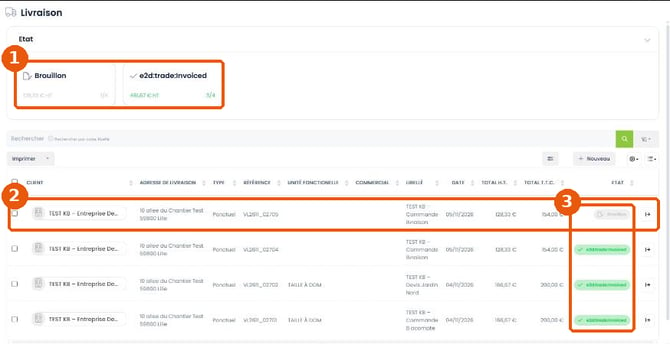
Figure 6 — Liste des livraisons : cartes Etat (1), livraison créée automatiquement (2), colonne ETAT (3)
En cas de difficulté
Je ne sais pas ce qu'il reste à livrer — La commande n'affiche pas de reliquat (Q-L3-10). Faites « Transférer en facture » depuis la commande : la quantité proposée correspond au reste non facturé ; fermez sans enregistrer si vous ne voulez pas facturer.
Une livraison brouillon que je n'ai pas créée apparaît — Elle a été créée par un transfert direct commande → facture (Q-L3-09).
Vendre > À facturer ouvre l'écran Livraison — Cette entrée liste les bons de livraison.
Questions fréquentes
Faut-il obligatoirement passer par une livraison ?
Non. La commande peut être facturée directement avec « Transférer en facture ».
Puis-je facturer plusieurs fois la même commande ?
Oui, en plusieurs fois : la facture directe propose le reste non facturé.
Articles associés
- Transférer le devis accepté en commande (AC019)
- Contrôler une facture avant sa validation (AC034)
- Créer une facture d'acompte depuis la commande (AC035)
- Enregistrer un règlement total ou partiel (AC044)