
Découvrez en détail les nouveautés de cette mise à jour :
-
Une nouvelle interface pour voir votre matériel
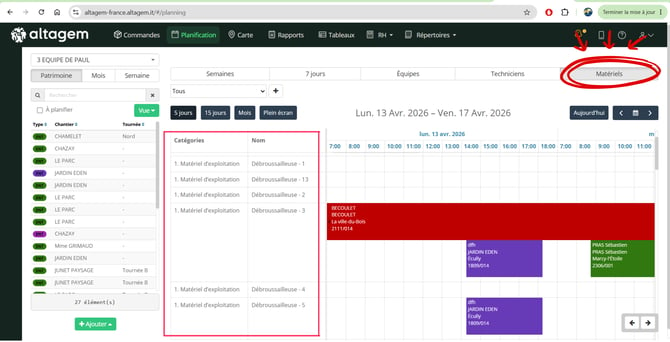
Vous disposez d’une toute nouvelle vue dédiée au matériel dans votre planning. Pour une lecture immédiate et une clarté maximale, chaque matériel possède maintenant sa propre ligne d'occupation au même titre que les techniciens. Vous visualisez ainsi la charge de votre matériel en temps réel.
Conçue sur le même modèle que le planning des techniciens, cette interface vous permet de savoir instantanément quels matériels sont mobilisés sur le terrain ou disponibles.
-
Affectez le matériel aussi facilement que vos techniciens
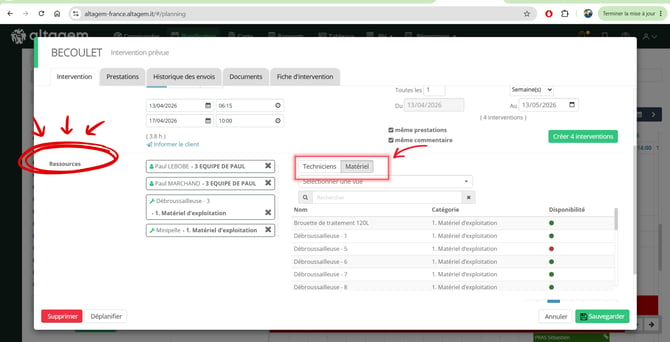
Nous avons fait évoluer la fenêtre d'intervention en regroupant techniciens et matériel sous un onglet unique nommé "Ressources".
Dans la fenêtre d'intervention, vous retrouvez deux boutons très simples pour basculer selon vos besoins : « Techniciens » et « Matériel ».
L'affectation du matériel se fait tout aussi facilement que celle des techniciens :
-
Cliquez sur le bouton « Matériel ».
-
Dans la liste qui s'affiche, parcourez votre matériel ou utilisez la barre de recherche pour trouver une ressource précise.
-
Un indicateur visuel sous forme de pastille vous informe instantanément de l'état de chaque matériel : une pastille verte indique que la ressource est libre, tandis qu'une pastille rouge signale qu'elle est déjà mobilisée sur un autre créneau.
-
Cliquez simplement sur le matériel voulu pour l'ajouter à l'intervention. Il apparaît instantanément dans la liste des ressources affectées à gauche, juste en dessous de vos techniciens.
-
Des listes personnalisées pour gagner du temps
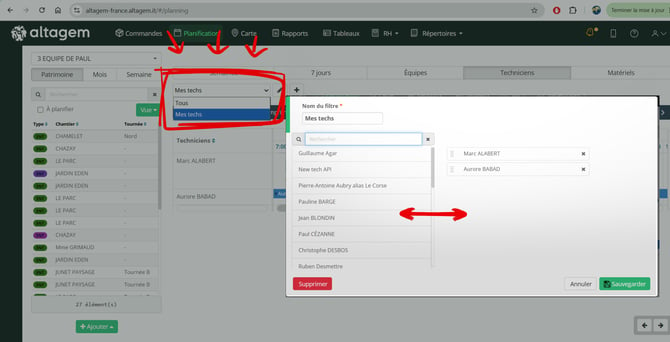
Dans la vue technicien du planning, nous avons ajouté une gestion personnalisée pour organiser l'affichage de vos équipes. Les boutons se situent au milieu de votre écran, juste au-dessus du planning.
Pour créer votre premier filtre personnalisé :
-
Cliquez sur le bouton « + » situé à côté du menu déroulant. Une fenêtre s'ouvre alors au centre de votre écran.
-
Donnez un titre à votre liste dans le champ « Nom du filtre ».
-
Dans la colonne de gauche, cliquez sur les noms des techniciens que vous souhaitez regrouper. Ils basculent automatiquement dans la colonne de droite.
-
Vous pouvez supprimer un salarié de la liste en cliquant sur la croix à sa droite.
-
Une fois votre sélection terminée, cliquez sur le bouton « Sauvegarder » et votre planning se met à jour instantanément pour n'afficher que les personnes choisies.
Une fois vos filtres créés, basculez d'une équipe à une autre en un clic grâce au menu déroulant.
Pour modifier une liste existante, sélectionnez-la puis cliquez sur l'icône « Éditer » (le petit stylo) : vous pourrez alors ajouter ou enlever des techniciens, ou utiliser le bouton rouge « Supprimer » pour effacer complètement le filtre.
Pour vous faire gagner du temps, ces listes sont propres à chaque utilisateur et restent mémorisées d'une session à l'autre. Vous retrouverez automatiquement votre affichage lors de vos prochaines connexions.
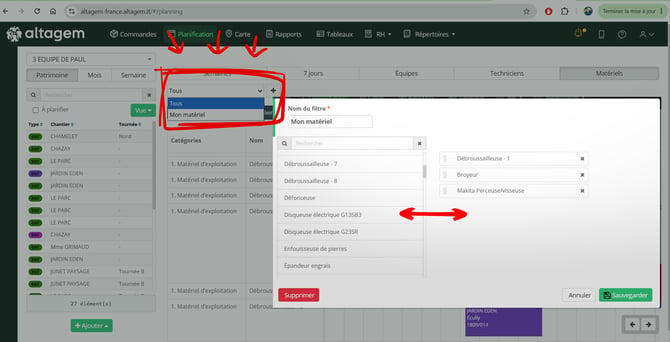
Dans la nouvelle vue matériel, nous avons également ajouté cette gestion personnalisée pour trier et organiser l'affichage de vos ressources. Les boutons fonctionnent de la même façon et se trouvent au même endroit, juste au-dessus du planning matériel.
En cliquant sur le bouton « + », vous pouvez créer des listes sur mesure très simplement :
-
Nommez votre liste (par exemple : Mon matériel ou Petit outillage).
-
Sélectionnez les matériels dans la colonne de gauche pour les faire basculer à droite.
-
Cliquez sur « Sauvegarder » pour mettre à jour votre écran et vous concentrer uniquement sur les éléments choisis.
Le menu déroulant vous permet ensuite de jongler facilement entre vos différentes listes ou d'afficher tout votre parc d'un coup.
Tout comme pour les techniciens, ces listes de matériel sont enregistrées par utilisateur : votre configuration reste sauvegardée pour vos prochaines connexions.
-
Des vues simplifiées
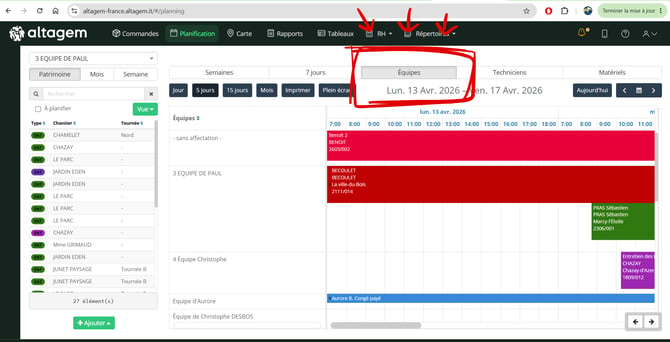
Pour simplifier votre navigation, l'interface s'allège : l'ancienne vue "Équipe" a été supprimée. À la place, la vue d'ensemble a été remontée pour vous permettre de moduler votre affichage selon vos besoins du moment grâce aux nouveaux filtres.
-
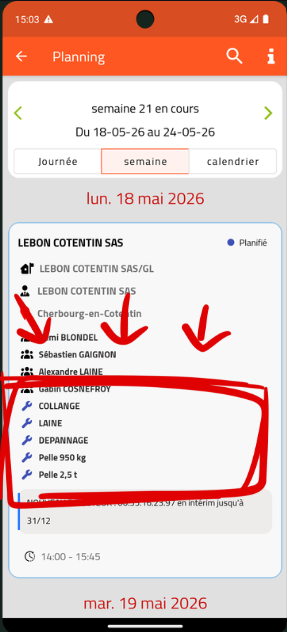
Côté mobile - Affichage du matériel planifié
La synchronisation avec le terrain est immédiate, vos techniciens retrouvent directement sur leur application mobile la liste du matériel qui leur a été affecté pour la journée. Ils savent ainsi exactement avec quel équipement partir en intervention.
Vous pouvez suivre cette vidéo pour découvrir des exemples concrets, apprendre à utiliser au mieux les nouveaux filtres et optimiser sereinement la planification de vos techniciens et de votre matériel au quotidien.
Tutoriel: Maîtrisez la planification de vos ressources techniciens et matériel en quelques clics