
Pour les entreprises qui répartissent leurs activités sur plusieurs zones géographiques, la gestion des données peut vite devenir dense.
Pour vous apporter un maximum de clarté, nous lançons le Filtre par « Site ».
Attention : Nous parlons ici de vos agences, bureaux ou dépôts (et non de vos chantiers).
Cette nouveauté vous permet de filtrer l'ensemble de vos interfaces pour ne vous concentrer que sur les données d'une agence précise.
Dans la barre supérieure de l’application, un nouveau menu « Choisissez des sites » fait son apparition.
- Vous pouvez cocher un ou plusieurs sites simultanément. Vous pouvez choisir uniquement un agence ou combiner plusieurs agences afin de consulter leurs données dans une seule et même vue.
- Une case dédiée vous permet de cocher ou décocher l'intégralité de vos sites en un seul clic.
- Si votre liste d'agences est longue, il vous suffit de saisir quelques caractères pour filtrer instantanément les résultats et trouver le bon site.
- Le nombre de sites actuellement filtrés s'affiche directement dans la barre principale, ce qui vous permet de repérer d'un coup d'œil le périmètre appliqué.
- L'application se rappelle de votre choix, si vous sélectionnez une agence spécifique, elle restera affichée même si vous vous déconnectez et revienne plus tard. Vous gagnez du temps à chaque connexion.
- Le bouton d'aide et de support se trouve maintenant directement sous votre menu de profil pour laisser toute la place au nouveau sélecteur.
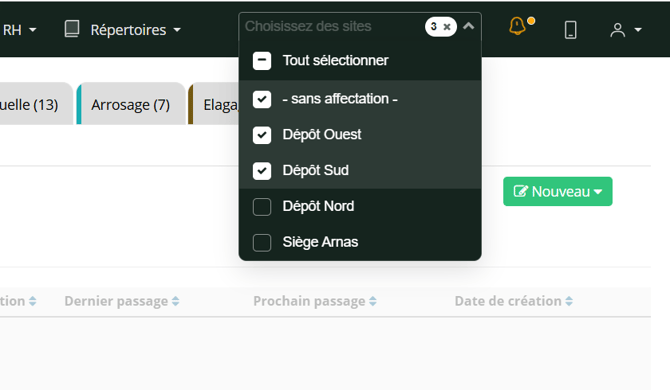
Ce sélecteur global pilote instantanément plusieurs écrans clés :
1. Le carnet de commandes
Plus besoin de chercher le filtre dans la barre latérale, l'ancien bouton a été supprimé, choisissez simplement votre agence dans la barre principale en haut : la liste de vos commandes se met à jour instantanément pour n'afficher que celles qui y sont rattachées. Si vous choisissez « Tous », l'intégralité de vos commandes réapparaît.
Petit rappel : Comment affecter une commande à un site?
Pour que vos commandes apparaissent correctement lorsque vous filtrez par site, pensez à les associer ! la manipulation est très simple :
- Allez dans le menu Commandes.
- Sélectionnez la commande pour l'ouvrir.
- Cliquez sur l'onglet Affectation.
- Dans la section Site, choisissez l'agence correspondante dans le menu déroulant.
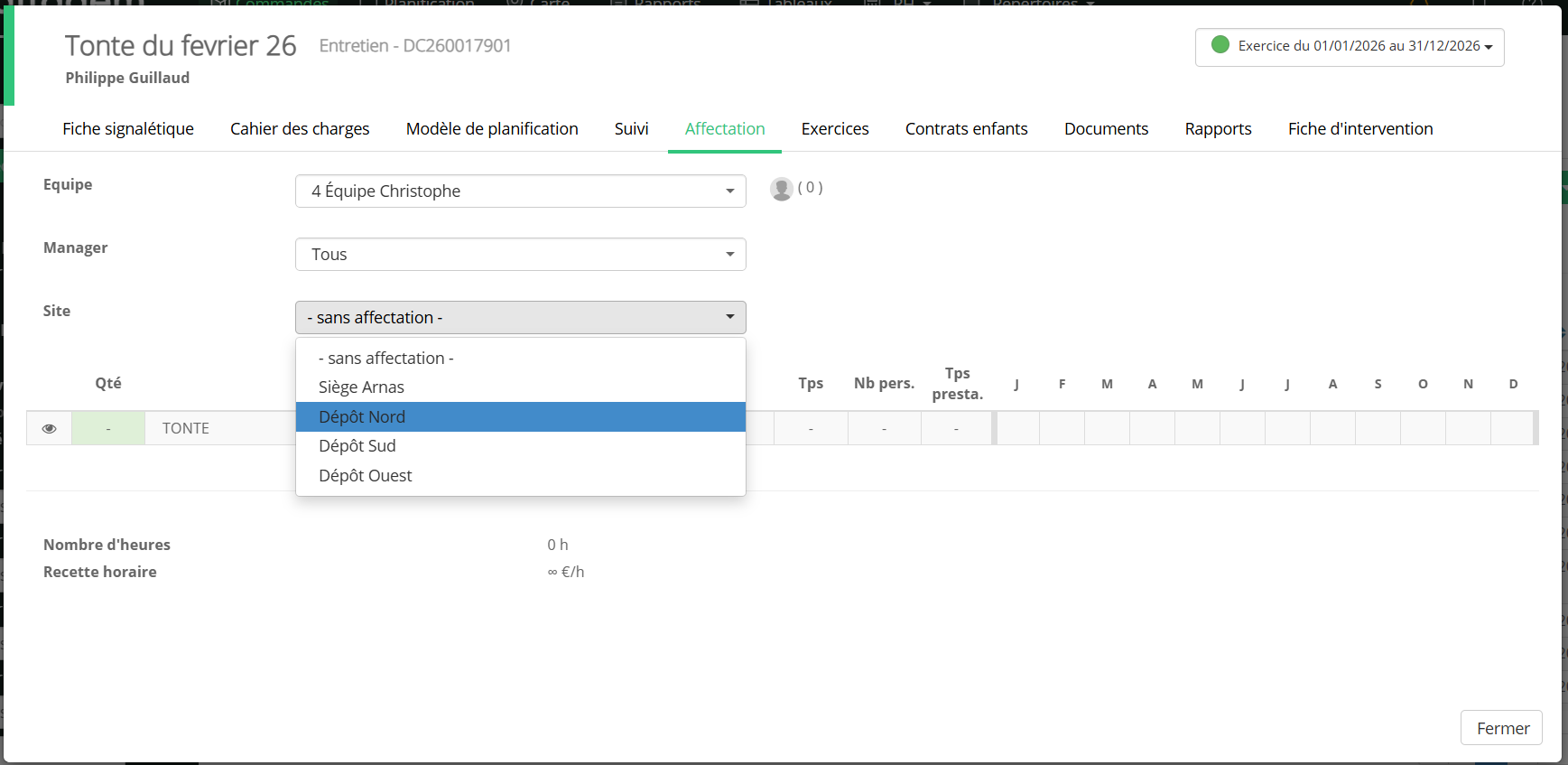
2. Le Planning (vue patrimoine)
Dans votre planning, la vue patrimoine s'adapte elle aussi automatiquement. En sélectionnant une agence, l'affichage se concentre uniquement sur les contrats liés à ce site.
Petite précision : Pour que vous gardiez une vision complète du terrain, toutes les interventions restent visibles sur le planning, même si le contrat d'origine est lié à une autre agence.
Découvrir le fonctionnement en vidéo
Vous préférez voir des exemples concrets pour mieux prendre en main cet outil au quotidien ?
Regardez le tutoriel ci-dessous et vous découvrirez comment naviguer d'une agence à l'autre, utiliser le sélecteur global pour filtrer vos commandes et adapter votre planning selon l'agence sélectionnée
Tutoriel : Gérer l'affichage de vos données par agence
Et la suite ?
Cette nouveauté n'est que la première étape ! Dans les prochaines mises à jour, ce filtre global par agence sera étendu aux autres outils : les rapports, le planning de présence, le répertoire et bien plus encore.
Nous espérons que cette évolution facilitera votre gestion multi-agences au quotidien !