
Prérequis
- Une proposition de contrat ouverte en édition (voir « Créer une proposition de contrat »).
Procédure pas à pas
Étape 1 — Ouvrir le menu d'ajout
Dans le bloc Lignes, cliquez sur la flèche ▾ du bouton Ajouter un Produit (1). Le menu (2) propose :
- Catalogue ;
- Ajouter un Commentaire ;
- Sous Total ;
- Importer des lignes ;
- Supprimer les lignes sélectionnées.
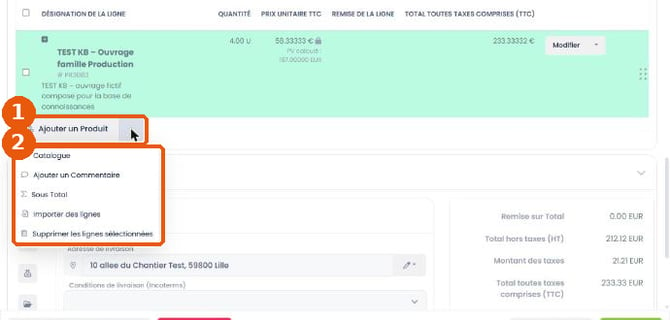
Figure 1 — Flèche du bouton Ajouter un Produit (1) et menu d'ajout (2)
Étape 2 — Ajouter des produits depuis le catalogue
Cliquez sur Catalogue. La fenêtre Catalogue s'ouvre avec la partie 1. Catalogues (1), les filtres de 2. Familles de produits (2) — recherche par code ou libellé, Classe, Famille niveau 1 — et une carte par famille avec son nombre de produits (3).
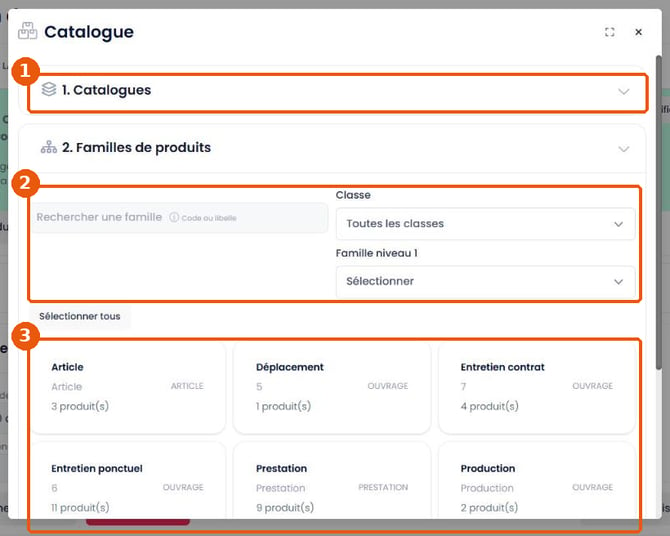
Figure 2 — Catalogue : catalogues (1), filtres des familles (2), cartes des familles (3)
Ouvrez une famille. Sur la carte du produit (1), ajustez la quantité et l'unité, puis cliquez sur + (2). Le message Produit ajouté (3) confirme l'ajout à la sélection.
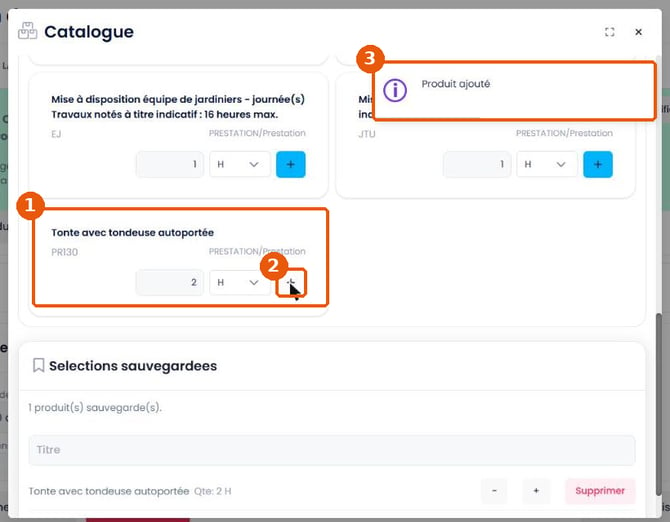
Figure 3 — Carte produit (1), bouton + (2), message Produit ajouté (3)
En bas de la fenêtre, le bloc Selections sauvegardees (1) récapitule les produits choisis et leur quantité, avec les boutons − / + et Supprimer. Cliquez sur Ajouter (2) pour insérer la sélection dans la proposition, ou sur Ajouter & Nouveau (3) pour l'insérer et continuer.
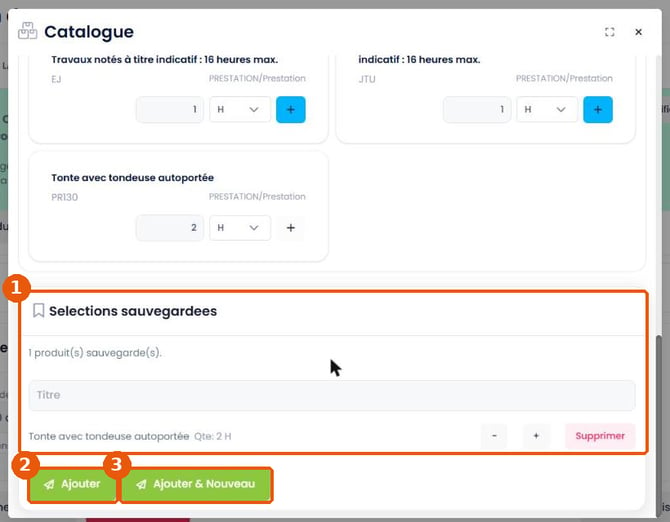
Figure 4 — Sélections sauvegardées (1), Ajouter (2), Ajouter & Nouveau (3)
Exemple observé : la prestation « Tonte avec tondeuse autoportée », 2 H, est ajoutée à 84,00 € l'heure, soit 168 €.
Étape 3 — Regrouper des lignes sous un sous-total
Cochez les lignes à regrouper (1). Sans ligne cochée, l'action Sous Total ne fait rien.
Ouvrez le menu ▾ d'Ajouter un Produit et cliquez sur Sous Total. Saisissez un libellé dans Description (2), puis cliquez sur Enregistrer (3).
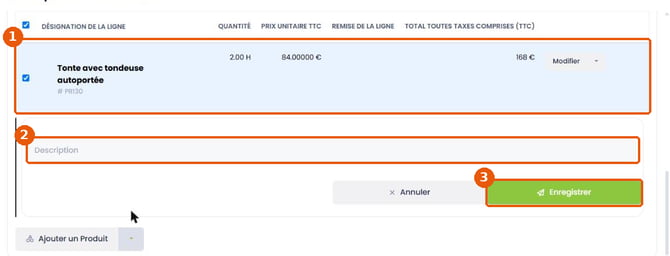
Figure 5 — Ligne cochée (1), description du sous-total (2), Enregistrer (3)
Une ligne bleue de sous-total (1) apparaît avec son montant (2). Cliquez sur l'icône + (3) pour la déplier.
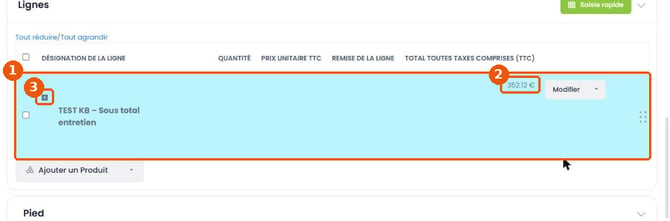
Figure 6 — Sous-total créé (1), montant (2), icône pour déplier (3)
Une fois déplié, le sous-total (1) affiche les lignes qu'il regroupe (2).
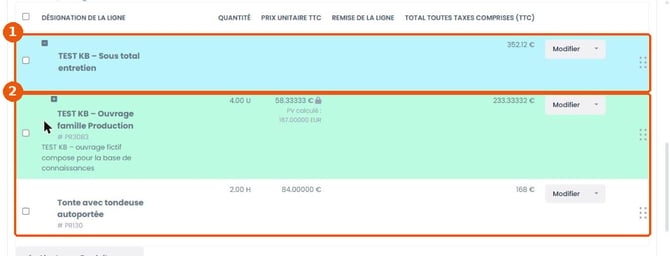
Figure 7 — Sous-total déplié (1) et ses lignes (2)
Étape 4 — Importer des lignes d'un autre document
Ouvrez le menu ▾ d'Ajouter un Produit et cliquez sur Importer des lignes (1).
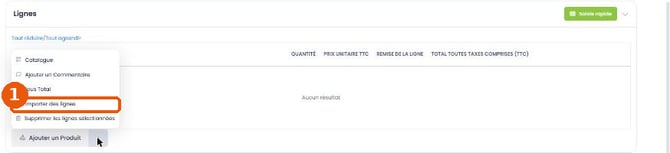
Figure 8 — Action Importer des lignes (1)
Dans Document source (1), saisissez au moins 2 caractères du numéro du document, puis cliquez sur le document voulu dans les résultats (2).
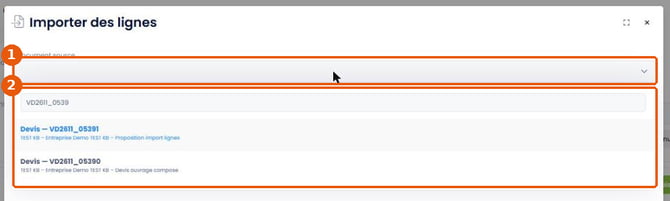
Figure 9 — Champ Document source (1) et résultats de la recherche (2)
Le tableau affiche les lignes du document (1) : référence, libellé, quantité, unité, prix unitaire HT, total HT. Cochez les lignes à reprendre (2) — la case de l'en-tête les coche toutes — puis cliquez sur Importer des lignes (3).
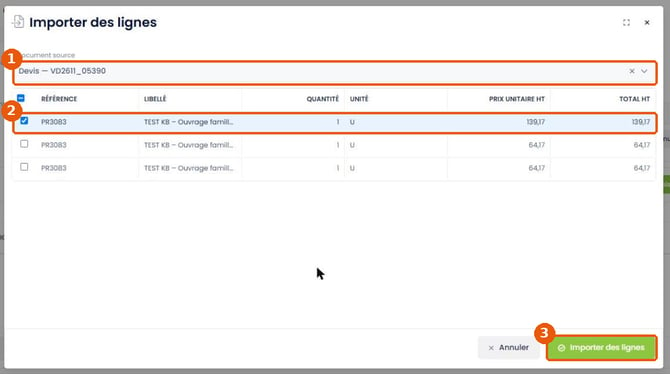
Figure 10 — Document choisi (1), ligne cochée (2), bouton Importer des lignes (3)
Étape 5 — Supprimer plusieurs lignes
Cochez les lignes à supprimer (1), ouvrez le menu ▾ d'Ajouter un Produit et cliquez sur Supprimer les lignes sélectionnées (2).
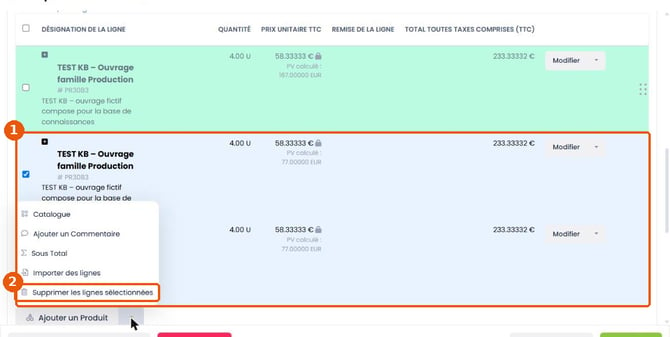
Figure 11 — Lignes cochées (1) et action Supprimer les lignes sélectionnées (2)
Attention : la suppression est immédiate, sans demande de confirmation.
Résultat attendu
Les lignes ajoutées, regroupées ou importées apparaissent dans le bloc Lignes, et les totaux du pied sont mis à jour. Exemple observé : une ligne d'ouvrage importée seule (1) donne un total HT de 139,17 € au pied (2).
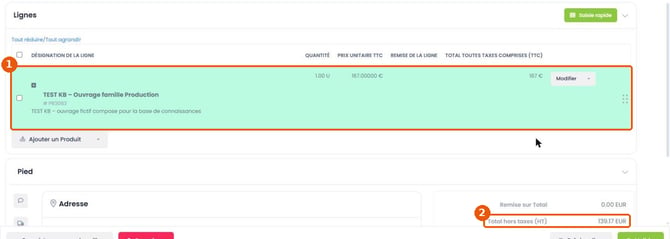
Figure 12 — Ligne importée (1) et total HT du pied (2)
En cas de difficulté
Sous Total ne fait rien — Cochez d'abord au moins une ligne.
J'ai supprimé des lignes par erreur — Aucune confirmation n'est demandée. Si la proposition n'a pas été enregistrée, fermez-la sans enregistrer ; sinon, ajoutez à nouveau les lignes ou importez-les depuis un autre document.
Le document source n'apparaît pas — Saisissez au moins 2 caractères de son numéro (par exemple « VD26 »). Les propositions de contrat sont listées avec le libellé « Devis ».
Questions fréquentes
Puis-je n'importer qu'une partie des lignes ?
Oui. Cochez uniquement les lignes voulues.
Le sous-total compte-t-il les lignes en option ?
Oui, dans le cas observé : le sous-total incluait la ligne passée en option, alors que le total du document l'excluait (à valider, Q-L2-14).
Ces fonctions existent-elles dans un devis ?
Le même bouton Ajouter un Produit existe dans le bloc Lignes du devis.
Articles associés
- Créer une proposition de contrat (AC020)
- Ajouter les ouvrages et planifier les passages (AC022)
- Contrôler les options, la TVA et les remises (AC025)
- Ajouter les lignes et vérifier les prix du devis (AC016)
- Structurer le devis et contrôler son aperçu (AC017)