
Prérequis
- Un contrat validé (seul type de document observé dans l'écran des situations).
Procédure pas à pas
Étape 1 — Ouvrir la saisie de l'avancement
Dans le menu Vendre, cliquez sur Situations. L'écran Saisie de l'avancement liste les documents (2) avec leur total commandé HT, le montant en cours de saisie et l'adresse de livraison, puis leurs lignes avec le total HT, l'avancement et l'avancement validé.
Recherchez le client ou la référence du document dans Rechercher.
Étape 2 — Saisir l'avancement des lignes
Sur chaque ligne réalisée, saisissez l'avancement (3) soit en pourcentage (champ %), soit en quantité (champ Qté, rapporté à la quantité commandée, par exemple « / 4 »).
Le montant Saisie en cours H.T. (4) du document se met à jour.
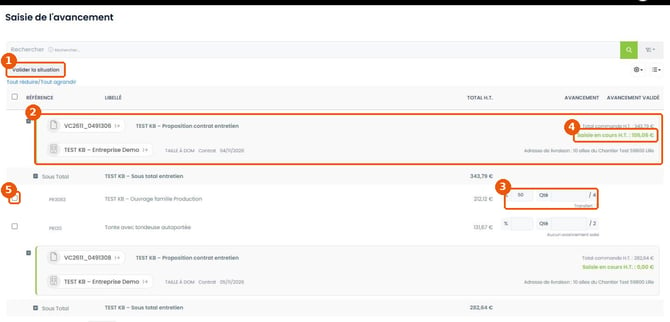
Figure 1 — Valider la situation (1), document (2), avancement de la ligne (3), montant en cours (4), case de la ligne (5)
Exemple observé : 50 % sur l'ouvrage, montant en cours 106,06 € HT.
Étape 3 — Valider la situation
Cochez les lignes à facturer (5), puis cliquez sur Valider la situation (1).
Dans la fenêtre Validation de Situation, vérifiez la Date (1), laissez Validation Auto (2) activé, puis cliquez sur Enregistrer (3).
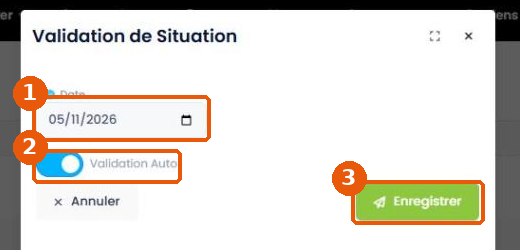
Figure 2 — Date de la situation (1), Validation Auto (2), Enregistrer (3)
Étape 4 — Contrôler la facture générée
Aucun message ne s'affiche et la ligne disparaît de l'écran. Ouvrez Vendre > Factures et contrôlez la facture créée : totaux (1) et quantités facturées (2).
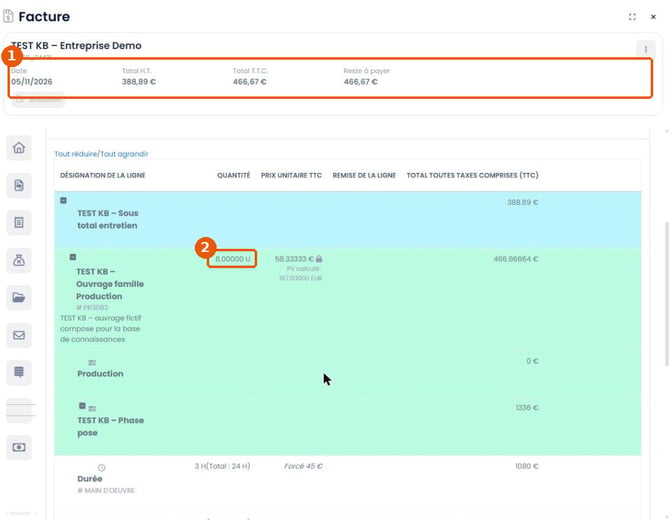
Figure 3 — Facture de situation : totaux (1) et quantité facturée (2)
Résultat attendu
Une facture correspondant à l'avancement validé est créée dans Vendre > Factures. La colonne Avancement validé de l'écran des situations garde la trace de ce qui a déjà été facturé.
En cas de difficulté
Mon document n'apparaît pas dans les situations — Seuls des contrats y ont été observés (Q-L3-01).
Le montant de la facture ne correspond pas à l'avancement saisi — Ne l'envoyez pas : signalez l'écart au support (Q-L3-01) et corrigez la facture ou annulez-la par un avoir.
La ligne a disparu après la validation — C'est le comportement observé : la facture a été créée. Cherchez-la dans Vendre > Factures.
Questions fréquentes
Puis-je saisir l'avancement en quantité plutôt qu'en pourcentage ?
Oui : chaque ligne a un champ % et un champ Qté. Seule la saisie en pourcentage a été testée.
Où voir ce qui a déjà été facturé ?
Dans la colonne Avancement validé de l'écran Saisie de l'avancement. Son contenu après validation n'a pas été vérifié.
Articles associés
- Contrôler une facture avant sa validation (AC034)
- Facturer une commande ponctuelle après réalisation (AC033)
- Créer un avoir à partir de la facture d'origine (AC037)