
Prérequis
- Le client existe (voir « Créer un client professionnel »).
- Les produits à chiffrer existent dans le catalogue.
Procédure pas à pas
Étape 1 — Créer le devis
Dans Vendre > Devis, cliquez sur + Nouveau. Choisissez le Client (1), puis le Type de Document : P - Ponctuel ou PSP - Ponctuel Av. Imm. Cliquez sur Suivant (2).
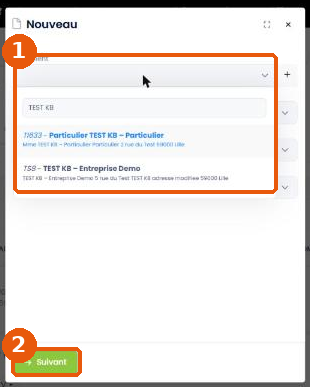
Figure 1 — Choix du client (1) et Suivant (2)
Renseignez l'en-tête : voir « Créer un devis et renseigner son en-tête ».
Étape 2 — Ajouter et chiffrer les lignes
Ajoutez les produits (1). Vérifiez le Prix Unitaire TTC (2) et le Total T.T.C. (3) de chaque ligne.
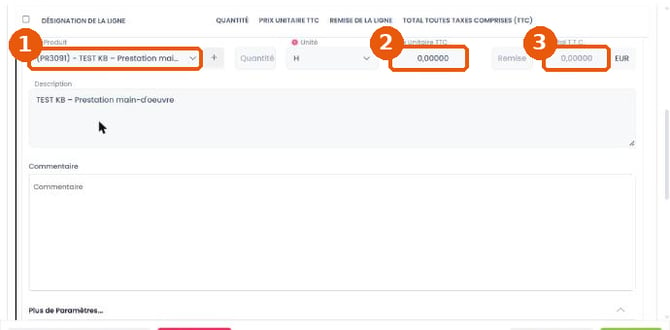
Figure 2 — Ligne de devis : produit (1), prix unitaire (2), total (3)
Une prestation sans tarif est proposée à 0,00 €. Dans ce cas, enregistrez la ligne, cliquez sur Modifier sur la ligne et saisissez le prix : un cadenas jaune indique un prix forcé.
Voir aussi « Ajouter les lignes et vérifier les prix du devis ».
Étape 3 — Valider le devis
Cliquez sur Valider, puis Suivant et Soumettre. Le devis s'ouvre en lecture avec ses totaux (1) ; le badge (2) affiche « Brouillon ».
Exemple observé : 3 H de main-d'œuvre à 50 € TTC, soit 125,00 € HT et 150,00 € TTC.
Étape 4 — Choisir l'action suivante
Le menu ⋮ du devis validé propose :
- Transférer en commande (3) quand le client accepte (voir « Transférer le devis accepté en commande ») ; Transférer en livraison et Transférer en facture existent aussi ;
- Dupliquer (4) pour créer un nouveau devis à partir de celui-ci ;
- Réviser (5) ;
- les statuts Marqué comme : Brouillon, Envoyé, Relance 1, Relance 2, Perdu, Gagné.
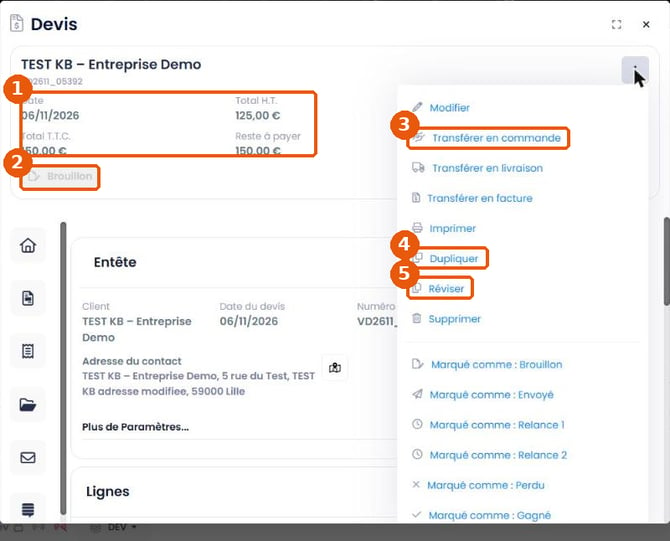
Figure 3 — Devis validé : totaux (1), badge (2), Transférer en commande (3), Dupliquer (4), Réviser (5)
Résultat attendu
Le devis est validé et peut être envoyé, dupliqué ou transformé en commande. Un duplicata reprend le titre, le client, l'adresse et les lignes, avec les prix forcés, à la date du jour.
En cas de difficulté
Le prix saisi sur la ligne n'est pas pris en compte — Enregistrez la ligne, puis cliquez sur Modifier et saisissez le prix de nouveau.
Questions fréquentes
Puis-je facturer un devis sans passer par la commande ?
Le menu ⋮ propose Transférer en facture et Transférer en livraison directement depuis le devis.
La copie garde-t-elle la date d'origine ?
Pour le duplicata de devis observé au Lot 5, la date était celle du jour. Une copie observée au Lot 1 bis avait repris la date d'origine.
Articles associés
- Créer un devis et renseigner son en-tête (AC015)
- Ajouter les lignes et vérifier les prix du devis (AC016)
- Valider et envoyer le devis au bon destinataire (AC018)
- Transférer le devis accepté en commande (AC019)
- Choisir le circuit commercial adapté (AC002)