
Prérequis
- Un accès au menu Vendre > Clients.
- Une information sur le client : nom, prénom, raison sociale, téléphone ou référence.
Procédure pas à pas
Étape 1 — Ouvrir la liste des clients
Ouvrez le menu Vendre (1), puis cliquez sur Clients (2). L'écran « Rechercher un client » s'affiche.
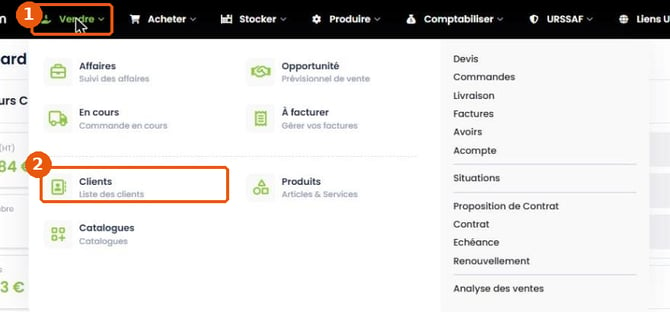
Figure 1 — Menu Vendre (1) et entrée Clients (2)
Étape 2 — Rechercher le client
Saisissez un nom, un prénom, une raison sociale ou un numéro de téléphone dans la barre Rechercher (1), puis cliquez sur la loupe verte.
Les résultats s'affichent avec les colonnes FAMILLE, RÉFÉRENCE, IDENTITÉ, ADRESSE, COORDONNÉES et TYPE.
Étape 3 — Affiner avec les filtres
Cliquez sur l'icône de filtre à droite de la loupe (2). Le panneau propose : Entreprise, Individu, Catégorie, Famille, Référence, Identité, Adresse, Contact, Inactif (3) et Mots clés.
Renseignez les critères utiles, puis cliquez sur le bouton vert en bas du panneau. Réinitialiser efface tous les critères.
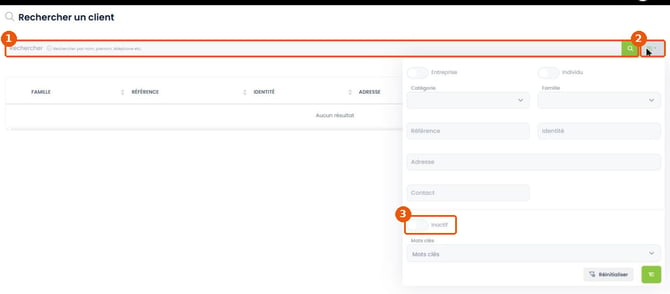
Figure 2 — Recherche (1), filtres (2) et interrupteur Inactif (3)
Étape 4 — Ouvrir la fiche trouvée
Cliquez sur la flèche en bout de ligne pour ouvrir la fiche. Comparez la référence, l'identité, l'adresse et les coordonnées avec les informations dont vous disposez.

Figure 3 — Flèche d'ouverture de la fiche
Étape 5 — Choisir l'action adaptée
- Le client existe : complétez sa fiche (menu ⋮ > Modifier) au lieu d'en créer une nouvelle.
- Le client n'existe pas : créez-le avec + Ajouter (voir « Créer un client professionnel »).
Le statut d'une fiche se choisit dans le menu en haut à droite de la fiche : Actif (« Cet élément est utilisable. »), Inactif (« Cet élément ne sera plus directement accessible. ») ou Supprimé (« Cet élément sera supprimé ! »).
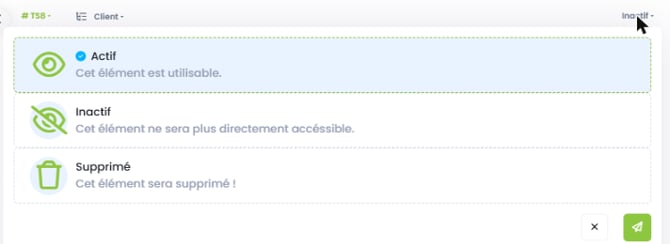
Figure 4 — Statuts d'une fiche client
Résultat attendu
Vous avez retrouvé la fiche du client, ou vérifié qu'elle n'existe pas avant d'en créer une. Une seule fiche est utilisée pour ce client.
En cas de difficulté
La recherche affiche « Aucun résultat » — Vérifiez l'orthographe, essayez le numéro de téléphone ou une partie du nom, puis cliquez sur Réinitialiser dans le panneau de filtres pour retirer un critère oublié.
Deux fiches semblent correspondre au même client — Ouvrez-les et comparez référence, adresse et coordonnées avant toute modification. Ne supprimez pas une fiche sans avoir vérifié les documents qui lui sont liés.
Questions fréquentes
Faut-il supprimer un ancien client ?
Le statut Inactif retire la fiche de l'usage courant (« Cet élément ne sera plus directement accessible. »). Le statut Supprimé indique « Cet élément sera supprimé ! ». Pour un client avec un historique, préférez Inactif.
Puis-je afficher la liste autrement ?
Oui. Les boutons à droite de + Ajouter affichent la liste en tableau ou en cartes.
Articles associés
- Créer un client professionnel (AC005)
- Ajouter les contacts et les conditions de vente du client (AC006)
- Vérifier les adresses après copie ou modification (AC007)