
Prérequis
- L'échéance n'a pas encore été validée (voir « Retrouver et contrôler les échéances du contrat »).
Procédure pas à pas
Étape 1 — Sélectionner l'échéance
Dans Vendre > Echéance, recherchez le contrat et cochez l'échéance à supprimer.
Étape 2 — Annuler l'échéance
Cliquez sur la flèche ▾ du bouton Valider échéance (1), puis sur Annuler (2).
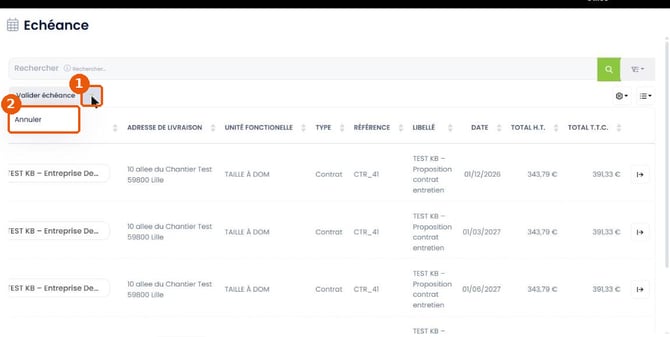
Figure 1 — Flèche du bouton Valider échéance (1) et action Annuler (2)
La fenêtre Demande de confirmation (2) demande « Voulez vous Annuler ce(s) échéance(s) ? » pour l'échéance cochée (1). Cliquez sur Confirmer (3). Le bouton rouge « Annuler » de la fenêtre ferme la demande sans rien faire.
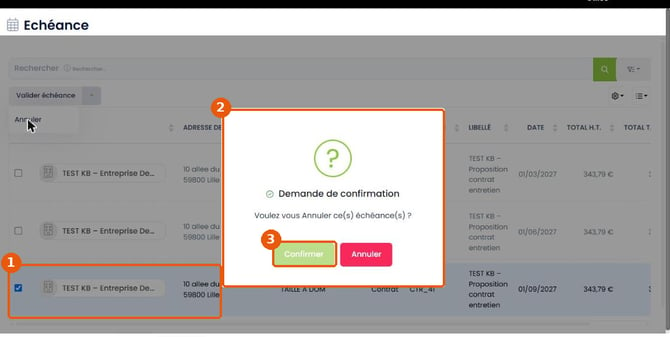
Figure 2 — Échéance cochée (1), demande de confirmation (2), Confirmer (3)
Résultat attendu
L'échéance disparaît de la liste, sans message de confirmation. Elle ne sera pas facturée.
En cas de difficulté
Confusion entre les deux boutons « Annuler » — Dans la fenêtre, Confirmer supprime l'échéance ; le bouton rouge Annuler referme la fenêtre sans rien changer.
Questions fréquentes
Et si l'échéance a déjà été facturée ?
Elle n'est plus dans la liste. Il faut alors traiter la facture, par exemple par un avoir (voir « Créer un avoir à partir de la facture d'origine »).
Articles associés
- Retrouver et contrôler les échéances du contrat (AC038)
- Résilier un contrat et traiter les échéances futures (AC031)
- Créer un avoir à partir de la facture d'origine (AC037)