
Prérequis
- Un contrat validé, avec ses échéances (voir « Transformer la proposition acceptée en contrat »).
Procédure pas à pas
Étape 1 — Ouvrir la liste des contrats à renouveler
Dans le menu Vendre, cliquez sur Renouvellement. L'écran Renouvellement de contrat liste les contrats avec leur dernière échéance, la tacite reconduction, le préavis, la durée et le montant.
Recherchez le contrat, puis cochez sa ligne (1). Cliquez sur Renouveler (2).
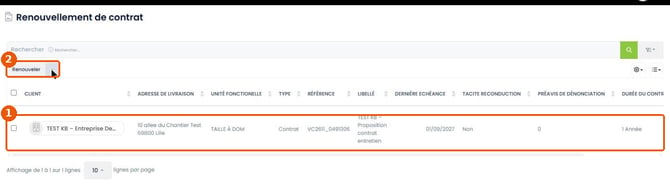
Figure 1 — Contrat à renouveler (1) et bouton Renouveler (2)
Étape 2 — Renseigner le renouvellement
La fenêtre Renouvellement de contrat affiche une ligne par contrat coché :
- Date début contrat et 1ere échéance (1) : proposées au lendemain de la date de fin du contrat ;
- Ref externe (2) : par exemple le numéro du bon de commande du client ;
- Revalorisation (3) : hausse en pourcentage ;
- Montant revalorisation (4) : montant calculé ;
- Générer échéance(s) (5) : activé par défaut.
Pour plusieurs contrats, la zone Appliquer à tous (6) applique la même revalorisation et le même choix de génération à toutes les lignes.
Cliquez sur Enregistrer (7).
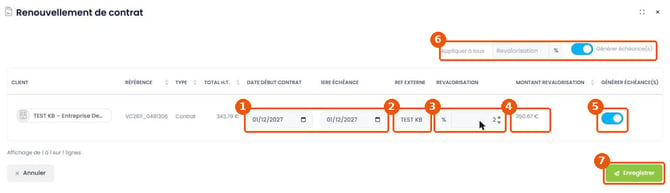
Figure 2 — Dates (1), référence externe (2), revalorisation (3), montant (4), génération des échéances (5), Appliquer à tous (6), Enregistrer (7)
Étape 3 — Fermer la fenêtre et vérifier
Dans le cas observé, la fenêtre est restée ouverte après Enregistrer, sans message. Fermez-la avec la croix. Le contrat renouvelé n'apparaît plus dans la liste Renouvellement ; il reste consultable dans Vendre > Contrat.
Étape 4 — Contrôler le nouveau contrat
Dans Vendre > Contrat, ouvrez le nouveau contrat. Vérifiez les totaux (1), puis dans le bloc Contrat (2) les dates de début et de fin, la fréquence et la revalorisation.
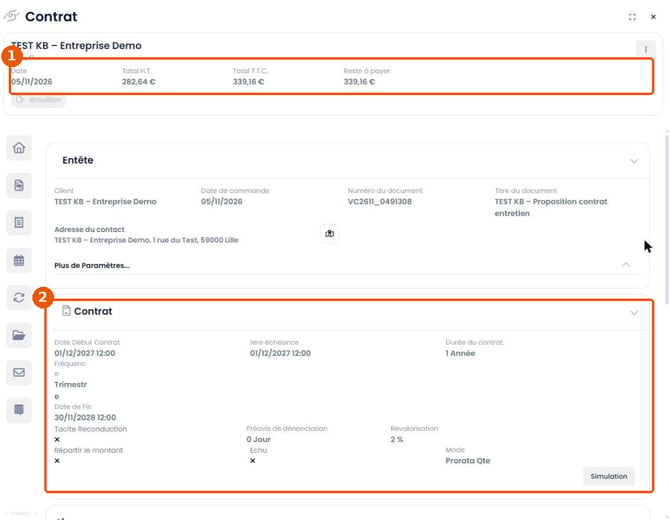
Figure 3 — Contrat renouvelé : totaux (1) et conditions (2)
Dans le bloc Lignes, comparez le sous-total (1) avec les nouveaux prix unitaires (2) et les totaux des lignes (3).
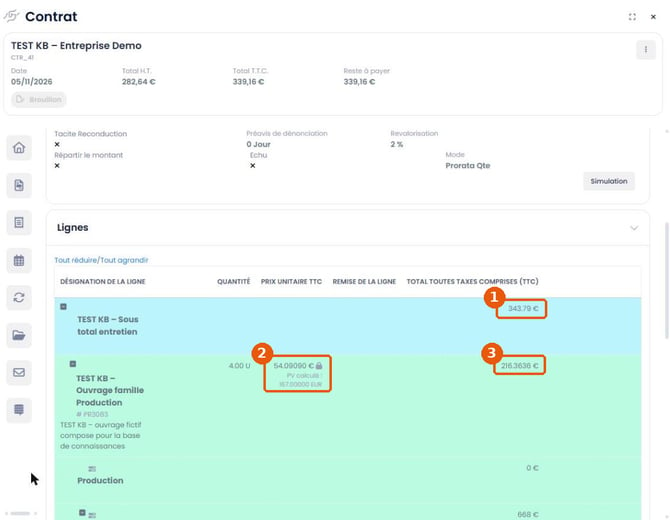
Figure 4 — Lignes du contrat renouvelé : sous-total (1), prix unitaire revalorisé (2), total de ligne (3)
Étape 5 — Contrôler les échéances de la nouvelle période
Dans Vendre > Echéance, recherchez le client. Les échéances de la nouvelle période (1) apparaissent avec leur date et leur montant. Vérifiez la dernière (2) par rapport à la date de fin du contrat.
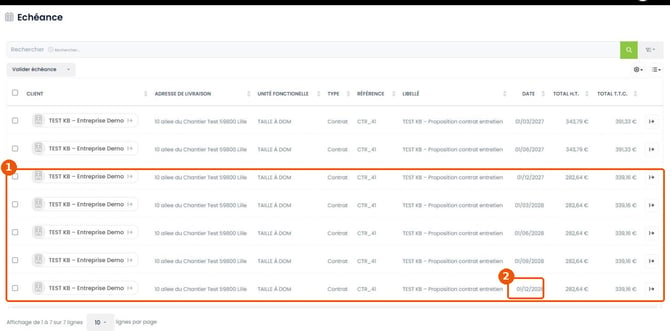
Figure 5 — Échéances de la période renouvelée (1) et dernière échéance (2)
Résultat attendu
Un nouveau contrat est créé pour la période suivante (référence CTR identique en liste, nouveau numéro dans l'en-tête), au statut Brouillon, avec la revalorisation appliquée et ses échéances générées. La référence externe saisie est reprise dans Plus de Paramètres du contrat.
En cas de difficulté
La fenêtre reste ouverte après Enregistrer — Fermez-la avec la croix, puis vérifiez dans Vendre > Contrat que le contrat renouvelé existe avant de recommencer, pour ne pas créer de doublon.
Le contrat n'apparaît pas dans la liste Renouvellement — Un contrat déjà renouvelé ou résilié n'y figure plus.
Questions fréquentes
Puis-je modifier les prestations au moment du renouvellement ?
Non, pas dans la fenêtre de renouvellement : elle ne propose que les dates, la référence externe, la revalorisation et la génération des échéances. Voir « Renouveler avec modification des prestations ».
Puis-je renouveler plusieurs contrats en une fois ?
La fenêtre affiche une ligne par contrat coché et propose « Appliquer à tous ».
L'ancien contrat est-il modifié ?
Il sort de la liste Renouvellement et reste dans Vendre > Contrat.
Articles associés
- Transformer la proposition acceptée en contrat (AC028)
- Renouveler avec modification des prestations (AC030)
- Résilier un contrat et traiter les échéances futures (AC031)
- Gérer les bons de commande et la facturation au réalisé (AC032)
- Retrouver et contrôler les échéances du contrat (AC038)