
Prérequis
- Un contrat validé avec génération des échéances (voir « Transformer la proposition acceptée en contrat »).
Procédure pas à pas
Étape 1 — Ouvrir la liste des échéances
Dans le menu Vendre, cliquez sur Echéance. L'écran liste toutes les échéances en attente de facturation : client, adresse de livraison, unité fonctionnelle, type, référence du contrat, libellé, date, total HT et total TTC.
Le bouton Valider échéance (1) sert à facturer les échéances cochées ; l'icône entonnoir (2) ouvre les filtres.
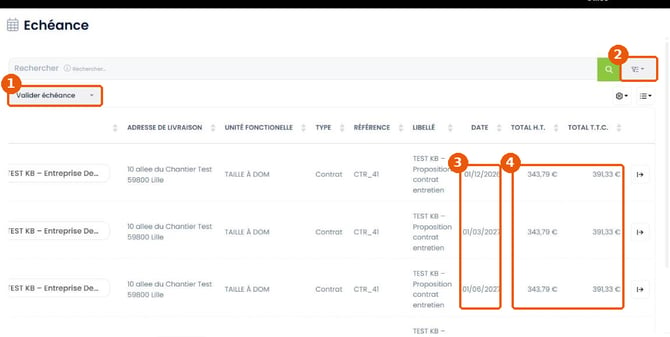
Figure 1 — Bouton Valider échéance (1), filtres (2), dates (3) et montants (4) des échéances
Étape 2 — Filtrer sur le contrat
Saisissez le nom du client ou la référence du contrat (CTR_…) dans Rechercher, puis validez avec Entrée.
Pour un filtre plus précis, cliquez sur l'entonnoir : le panneau (1) propose Client, Adresse de livraison, Unité Fonctionnelle, Référence, Libellé, Date Début et Date Fin.
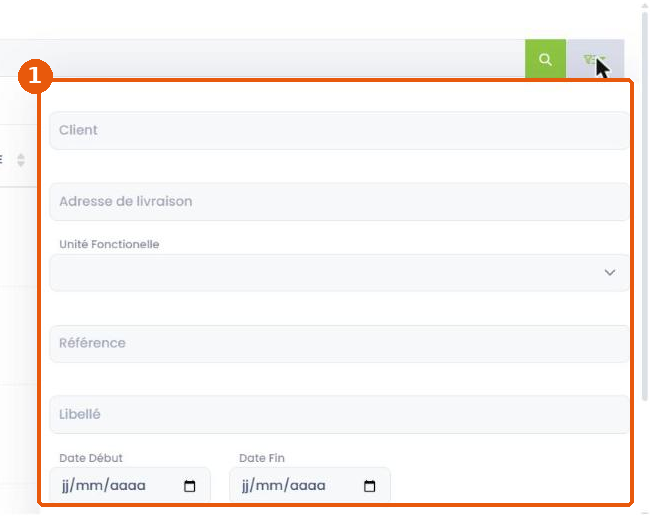
Figure 2 — Panneau de filtres des échéances (1)
Étape 3 — Contrôler les dates et les montants
Pour chaque échéance, vérifiez :
- la date (3) : elle suit la fréquence du contrat (par exemple tous les 3 mois au trimestre) ;
- les montants HT et TTC (4) : comparez-les à la simulation faite dans le bloc Contrat.
Résultat attendu
Les échéances du contrat sont identifiées et contrôlées. Elles peuvent être facturées (voir « Valider les échéances et générer les factures ») ou annulées (voir « Régulariser une échéance avant facturation »).
En cas de difficulté
L'onglet Echéance de la fiche contrat est vide — Utilisez Vendre > Echéance : les échéances y apparaissent.
Un clic sur |→ ouvre une demande de validation — Ce bouton valide l'échéance. Répondez Non si vous vouliez seulement la consulter.
Une échéance a disparu de la liste — Elle a été validée (elle est devenue une facture) ou annulée.
Questions fréquentes
Comment voir les échéances d'une période ?
Avec les filtres Date Début et Date Fin. Voir « Rechercher les factures à émettre sur une période ».
Articles associés
- Définir les dates, les échéances et la répartition (AC021)
- Rechercher les factures à émettre sur une période (AC039)
- Valider les échéances et générer les factures (AC040)
- Régulariser une échéance avant facturation (AC042)