
Prérequis
- Un devis en édition avec ses lignes chiffrées (voir « Ajouter les lignes et vérifier les prix du devis »).
Procédure pas à pas
Étape 1 — Regrouper les lignes sous un sous-total
Cochez les lignes à regrouper, puis ouvrez la flèche du bouton Ajouter un Produit et choisissez Sous Total. Saisissez une Description, puis cliquez sur Enregistrer. Une ligne bleue regroupe les lignes cochées ; elle se déplie et se replie.
Sans ligne cochée, Sous Total ne fait rien.
Étape 2 — Vérifier le pied du devis
Dans la zone Pied, contrôlez le bloc Adresse : l'Adresse de livraison (1) est reprise de la fiche client. Complétez si besoin les Conditions de livraison (Incoterms), les Délais et le Poids, puis relisez le récapitulatif des montants.
Étape 3 — Ouvrir l'aperçu
Cliquez sur Prévisualiser (2). Une fenêtre « Modèle d'impression » propose les modèles de votre société, par exemple « Politique - Devis + CGV », « Vendre Devis » ou « CGV ». Cliquez sur le modèle voulu (3).
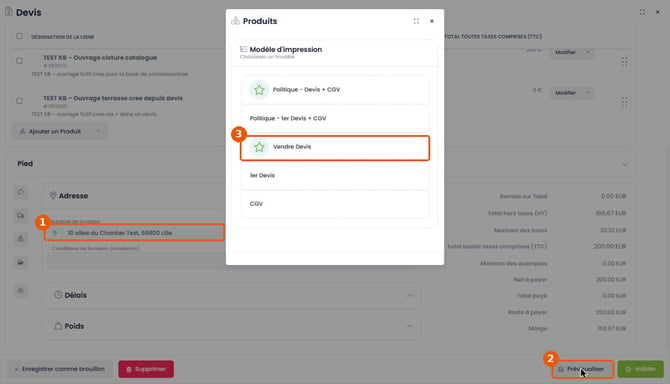
Figure 1 — Adresse de livraison (1), Prévisualiser (2) et choix du modèle (3)
Étape 4 — Relire le PDF
La fenêtre Impression affiche le PDF. Vérifiez notamment :
- le bloc Adresse de chantier (1), qui reprend l'adresse de livraison, et le bloc Adresse de contact (2) ;
- la mention « A l'attention de », qui reprend le contact choisi ;
- les lignes : référence, désignation, quantité, prix unitaire et montant HT, TVA ;
- le détail des taxes, le mode de règlement et les mentions de bas de page.
Les icônes en haut de la visionneuse (3) servent à télécharger et à imprimer le PDF.
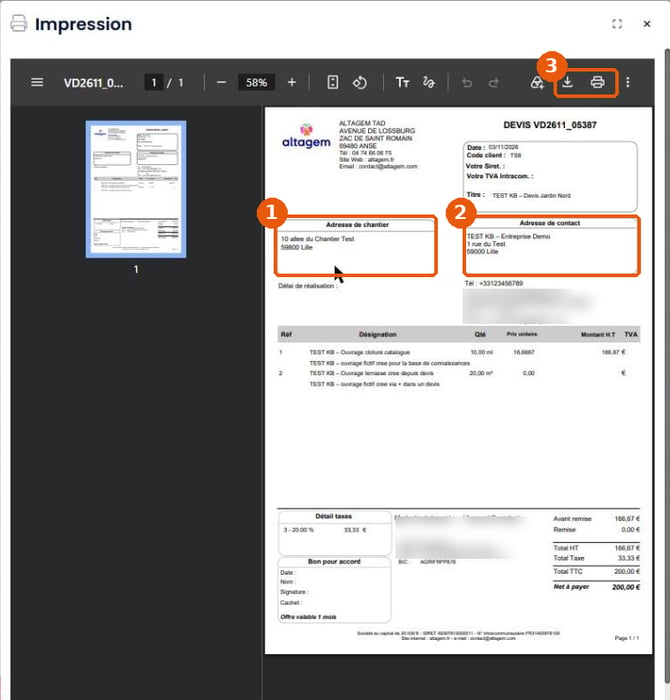
Figure 2 — Adresse de chantier (1), adresse de contact (2), téléchargement et impression (3)
Étape 5 — Corriger puis contrôler de nouveau
Fermez la fenêtre avec la croix, corrigez le devis, puis cliquez de nouveau sur Prévisualiser. Passez à la validation seulement quand le PDF correspond à l'offre.
Résultat attendu
Le PDF affiche les bonnes adresses, le bon contact, les bonnes lignes et les bons montants. Le devis est prêt à être validé.
En cas de difficulté
L'adresse du chantier est fausse sur le PDF — Corrigez l'Adresse de livraison dans le pied du devis ou sur la fiche client, puis relancez l'aperçu.
Le contact « A l'attention de » est absent — Choisissez le Contact dans Plus de Paramètres… de l'en-tête.
Questions fréquentes
Le PDF affiche des prix différents de l'écran : est-ce normal ?
Le PDF affiche les prix unitaires et montants hors taxes, alors que l'éditeur peut être en mode TTC. Exemple : 20 € TTC à l'écran donnent 16,6667 € HT sur le PDF.
Articles associés
- Ajouter les lignes et vérifier les prix du devis (AC016)
- Valider et envoyer le devis au bon destinataire (AC018)
- Organiser les lignes avec le catalogue et les sous-totaux (AC024)