
Prérequis
- Une facture validée non soldée (voir « Suivre les paiements attendus et les retenues »).
Procédure pas à pas
Étape 1 — Poser le statut de relance
Ouvrez la facture, cliquez sur ⋮ (1), puis sur Marqué comme : Relance 1 (première relance) ou Marqué comme : Relance 2 (deuxième relance).
Le badge de la facture (2) affiche le statut. S'il ne change pas tout de suite, fermez et rouvrez la facture.
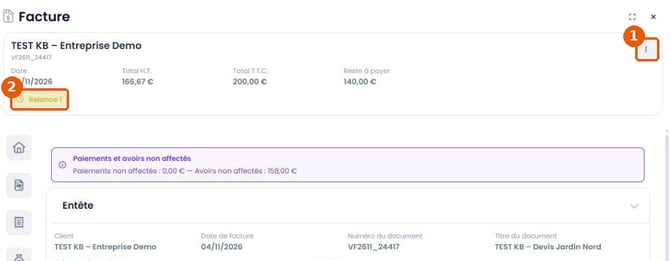
Figure 1 — Menu ⋮ de la facture (1) et badge Relance 1 (2)
Étape 2 — Suivre les factures relancées
Dans Vendre > Factures, les cartes Relance 1 et Relance 2 (1) indiquent le montant et le nombre de factures à chaque niveau. Un clic sur une carte filtre la liste.
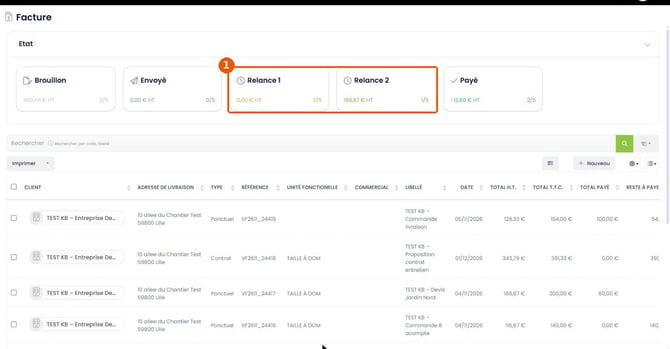
Figure 2 — Cartes Relance 1 et Relance 2 de la liste des factures (1)
Résultat attendu
La facture porte le statut de relance, visible sur sa fiche et dans les cartes de la liste des factures. Le statut Relance 2 remplace Relance 1.
En cas de difficulté
Le badge ne change pas — Fermez puis rouvrez la facture ; dans la liste, rechargez l'écran.
Articles associés
- Suivre les paiements attendus et les retenues (AC046)
- Envoyer les factures seules ou en masse (AC041)
- Annuler un règlement rejeté et vérifier la trace (AC047)