
Prérequis
- Une proposition de contrat validée et acceptée par le client (voir « Valider et envoyer une proposition au client »).
- Le bloc Contrat de la proposition est complet : dates, durée, fréquence (voir « Définir les dates, les échéances et la répartition »).
Procédure pas à pas
Étape 1 — Lancer le transfert
Ouvrez la proposition acceptée (bouton |→ en fin de ligne dans la liste), cliquez sur ⋮, puis sur Transférer en Contrat (1).
La fenêtre Demande de confirmation (2) demande « Est-ce que vous confirmez le transfert? ». Cliquez sur Oui (3).
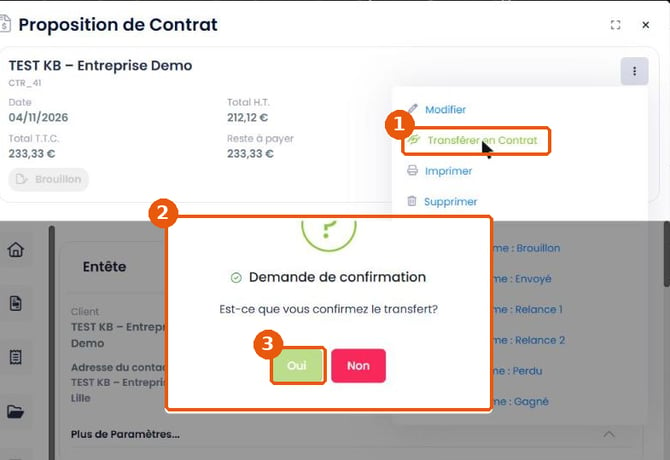
Figure 1 — Transférer en Contrat (1), demande de confirmation (2), bouton Oui (3)
Étape 2 — Vérifier le contrat créé
L'écran Contrat s'ouvre en édition. Vérifiez :
- la Date de commande (1) : date du jour ;
- le Numéro du document (2), attribué automatiquement ;
- le bloc Contrat (3) : dates, durée et fréquence reprises de la proposition.
Le titre, le client, l'adresse et les lignes sont aussi repris.
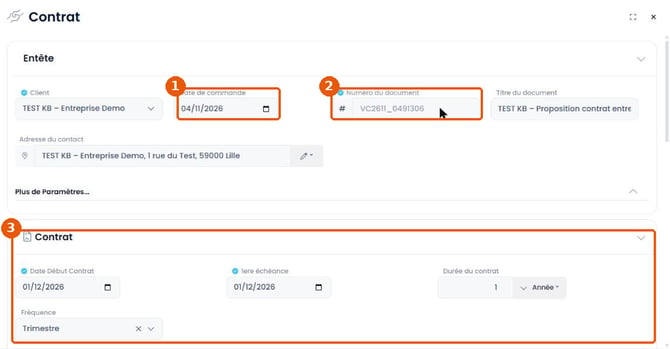
Figure 2 — Contrat en édition : date (1), numéro (2), bloc Contrat repris (3)
Étape 3 — Intégrer une ligne en option acceptée (si besoin)
Si le client a retenu une ligne proposée en option (1), cliquez sur la flèche ▾ à droite de son bouton Modifier (2), puis sur Retirer l'option (3). La ligne est alors comptée dans les totaux.
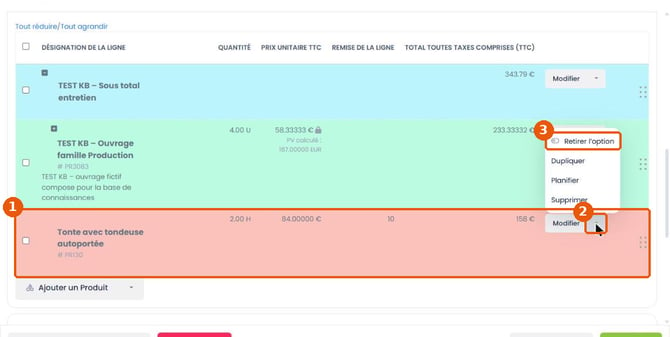
Figure 3 — Ligne en option (1), menu ▾ (2), Retirer l'option (3)
Exemple observé : après « Retirer l'option », le contrat passe à 343,79 € HT et 391,33 € TTC.
Étape 4 — Valider le contrat et générer les échéances
Cliquez sur Valider. À l'étape Contrôle, cliquez sur Suivant. À l'étape Validation, laissez activé Générer les échéances ? (1), puis cliquez sur Soumettre (2).
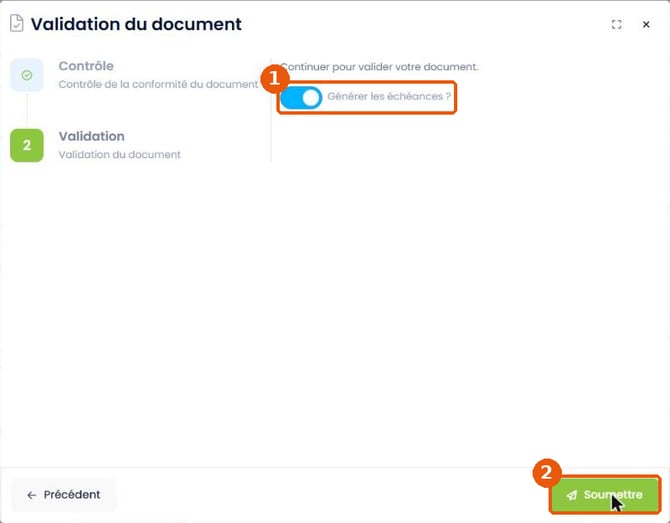
Figure 4 — Interrupteur Générer les échéances (1) et Soumettre (2)
Résultat attendu
Le contrat apparaît dans Vendre > Contrat, avec la même référence CTR que la proposition, ses totaux et le statut Brouillon. Sa fiche indique la date de fin calculée (30/11/2027 pour un contrat d'un an débutant le 01/12/2026) et comporte les onglets Echéance et Renouvellement.
Les échéances générées sont visibles dans Vendre > Echéance (voir « Retrouver et contrôler les échéances du contrat »).
En cas de difficulté
La fenêtre de validation reste affichée après Soumettre — Attendez quelques secondes, fermez la fenêtre avec la croix, puis vérifiez dans Vendre > Contrat et Vendre > Echéance que le contrat et les échéances ont bien été créés. Ne relancez pas la validation sans avoir vérifié.
L'onglet Echéance de la fiche contrat est vide — Consultez Vendre > Echéance : les échéances y apparaissent même quand l'onglet affiche « Aucun résultat ».
La liste Contrat affiche « Aucun résultat » — Vérifiez qu'aucune carte Etat n'est sélectionnée : un clic sur une carte filtre la liste.
Questions fréquentes
Quelle différence entre la proposition et le contrat dans la liste ?
Ils portent la même référence CTR. La proposition est dans Vendre > Proposition de Contrat, le contrat dans Vendre > Contrat (Q-L2-09)..
Quels statuts le contrat peut-il prendre ?
Le menu ⋮ du contrat propose Marqué comme : Brouillon, Envoyé, Livré, Confirmé.
Articles associés
- Valider et envoyer une proposition au client (AC027)
- Retrouver et contrôler les échéances du contrat (AC038)
- Renouveler un contrat et appliquer une revalorisation (AC029)
- Résilier un contrat et traiter les échéances futures (AC031)