
Prérequis
- La liste est filtrée et affiche les colonnes voulues (voir « Adapter les colonnes et retrouver les documents »).
Procédure pas à pas
Étape 1 — Préparer la liste
Filtrez la liste (recherche, entonnoir, cartes Etat) et choisissez les colonnes à afficher.
Étape 2 — Exporter
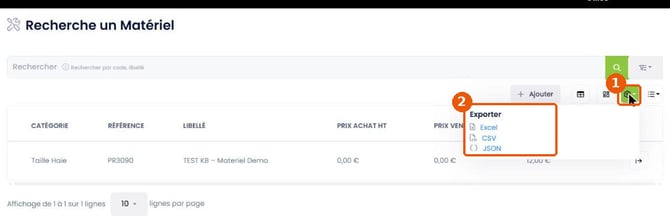
Cliquez sur l'icône ⚙ (1) au-dessus du tableau. Le menu Exporter (2) propose Excel, CSV et JSON. Cliquez sur le format voulu : le fichier est téléchargé sur votre poste, sans message à l'écran.
Figure 1 — Icône ⚙ (1) et menu Exporter (2)
Étape 3 — Contrôler le fichier
Ouvrez le fichier et comparez son nombre de lignes et ses colonnes à la liste affichée.
Résultat attendu
Le fichier est enregistré dans le dossier de téléchargement de votre navigateur.
En cas de difficulté
Rien ne semble se passer — Aucun message ne s'affiche : vérifiez le dossier de téléchargement du navigateur.
Le fichier contient plus de lignes que prévu — Point en attente de réponse (Q-L5-13).
Questions fréquentes
Est-ce un export comptable ?
Non : il s'agit de l'export de la liste affichée. L'export comptable se fait ailleurs (Comptabiliser) et n'a pas été testé.
Articles associés
- Adapter les colonnes et retrouver les documents (AC003)