
Prérequis
- Le devis est complet et son aperçu a été relu (voir « Structurer le devis et contrôler son aperçu »).
- Le contact destinataire et son adresse e-mail sont renseignés sur la fiche client.
Procédure pas à pas
Étape 1 — Valider le devis
Cliquez sur Valider (1), en bas à droite. La fenêtre « Validation du document » s'ouvre en deux étapes.
À l'étape Contrôle, le message (2) « Le document est conforme. Vous pouvez continuer. » s'affiche. Cliquez sur Suivant (3).
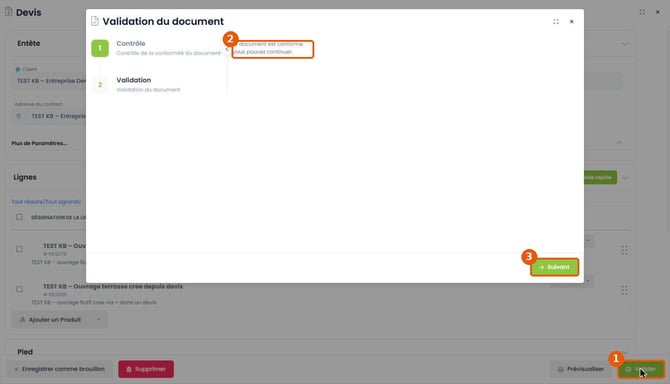
Figure 1 — Valider (1), message de contrôle (2), Suivant (3)
À l'étape Validation (« Continuer pour valider votre document. »), cliquez sur Soumettre (1).
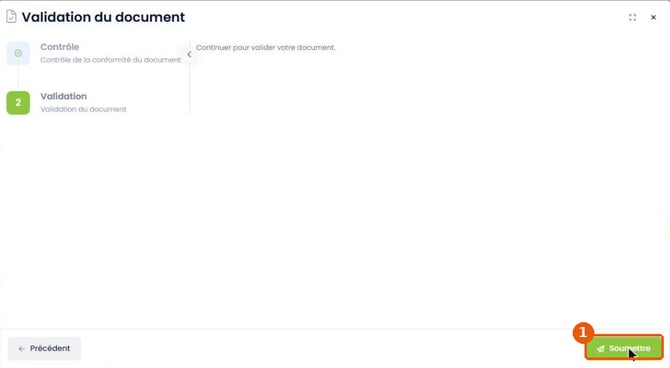
Figure 2 — Soumettre (1)
Étape 2 — Contrôler le devis validé
Le devis s'ouvre en lecture, avec son récapitulatif (date, total HT, total TTC, reste à payer). Le badge (1) reste « Brouillon ». Le menu ⋮ (2) propose les actions du devis, et l'icône enveloppe (3) ouvre l'envoi par e-mail.
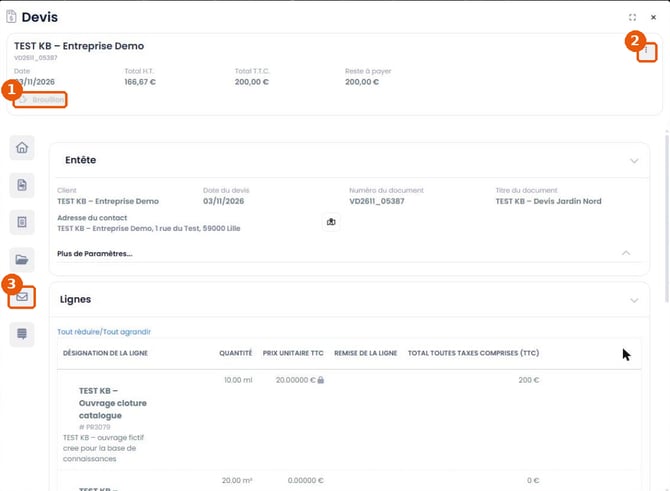
Figure 3 — Badge (1), menu ⋮ (2) et icône enveloppe (3)
Étape 3 — Préparer l'e-mail
Cliquez sur l'icône enveloppe. Le panneau Mail s'ouvre :
- Modèle : choisissez un modèle de message, par exemple « DEVIS MAIL » ;
- A (1) : vérifiez les destinataires proposés et retirez ceux qui ne doivent pas recevoir le devis. Ajoutez si besoin des destinataires en Cc ou Bcc ;
- Copie expéditeur et Demander un accusé de réception : activez-les selon vos besoins ;
- Sujet (2) : il reprend le numéro du devis ;
- Modèles d'impression (3) : choisissez le modèle du PDF joint. La pièce jointe (4) apparaît sous les boutons « Joindre un fichier depuis la GED » et « Joindre un fichier depuis l'ordinateur »
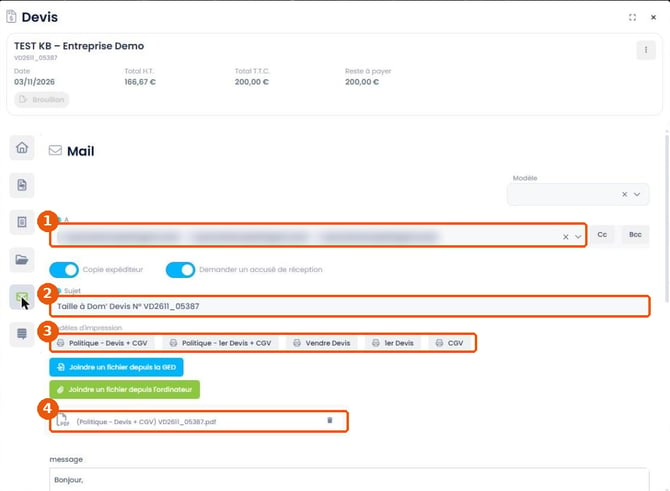
Figure 4 — Destinataires (1), Sujet (2), Modèles d'impression (3), pièce jointe (4)
Étape 4 — Envoyer
Relisez le message, puis cliquez sur Envoyer (1).
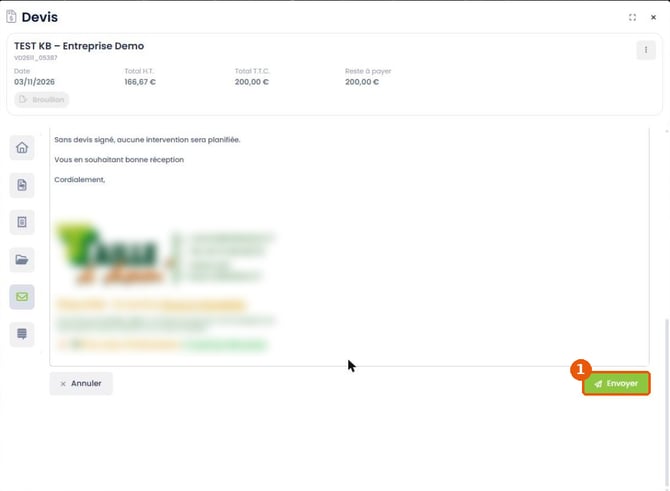
Figure 5 — Bouton Envoyer (1)
Étape 5 — Mettre à jour le statut
Si le devis a été transmis par un autre moyen, ouvrez le menu ⋮ et choisissez Marqué comme : Envoyé. Le statut « Envoyé » s'affiche après rechargement de la liste Vendre > Devis.
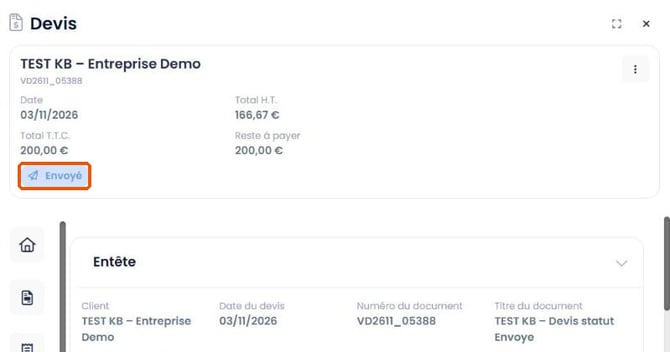
Figure 6 — Devis au statut Envoyé
Résultat attendu
Le devis validé a été envoyé au bon interlocuteur avec la bonne pièce jointe, et son statut indique « Envoyé ».
En cas de difficulté
Le bouton Annuler ne ferme pas le panneau Mail — Cliquez sur l'icône Accueil du document, dans la barre de gauche.
Questions fréquentes
Valider un devis l'envoie-t-il au client ?
Non. La validation et l'envoi sont deux actions distinctes : l'envoi se fait par l'icône enveloppe.
Quels statuts peut-on donner à un devis ?
Le menu ⋮ propose : Marqué comme Brouillon, Envoyé, Relance 1, Relance 2, Perdu et Gagné.
Articles associés
- Structurer le devis et contrôler son aperçu (AC017)
- Transférer le devis accepté en commande (AC019)
- Ajouter les contacts et les conditions de vente du client (AC006)