
Prérequis
- Une proposition de contrat complète : en-tête, bloc Contrat et lignes (voir « Créer une proposition de contrat »).
- L'aperçu a été relu (voir « Compléter le pied, la GED et vérifier l'édition »).
Procédure pas à pas
Étape 1 — Valider la proposition
Dans la proposition en édition, cliquez sur Valider. La fenêtre Validation du document s'ouvre :
- étape Contrôle : le message « Le document est conforme. Vous pouvez continuer. » s'affiche ; cliquez sur Suivant ;
- étape Validation : cliquez sur Soumettre.
La proposition s'ouvre en lecture (1) : client, référence CTR, date, totaux HT et TTC, reste à payer. Le badge de statut (2) reste sur « Brouillon ». Le menu ⋮ (3) donne accès aux actions ; l'icône enveloppe (4) ouvre l'envoi par e-mail.
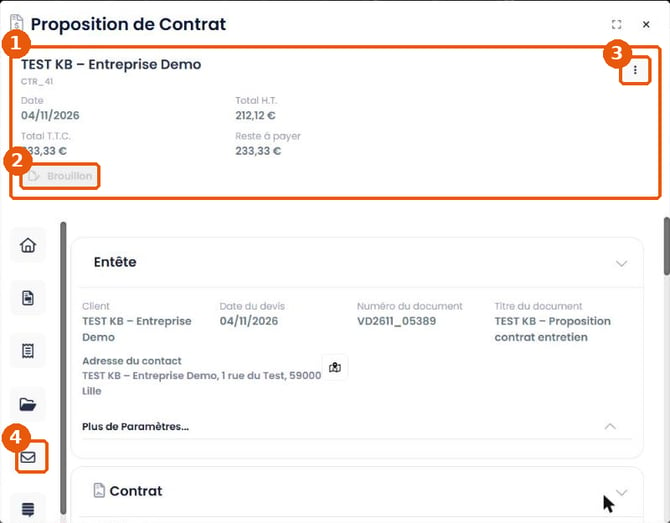
Figure 1 — Proposition validée (1), badge de statut (2), menu ⋮ (3), icône enveloppe (4)
Étape 2 — Préparer l'e-mail
Cliquez sur l'icône enveloppe. Le bloc Mail s'affiche :
- Modèle (1) : modèle de message ;
- A (2) : destinataires, pré-remplis ; vérifiez-les et ajoutez au besoin des destinataires en Cc ou Bcc ;
- Copie expéditeur et Demander un accusé de réception (3) : ce dernier est activé par défaut ;
- Sujet (4) : obligatoire, vide par défaut ;
- Modèles d'impression (5) : Politique - Proposition + Annexe, Proposition de Contrat, Annexe contrat.
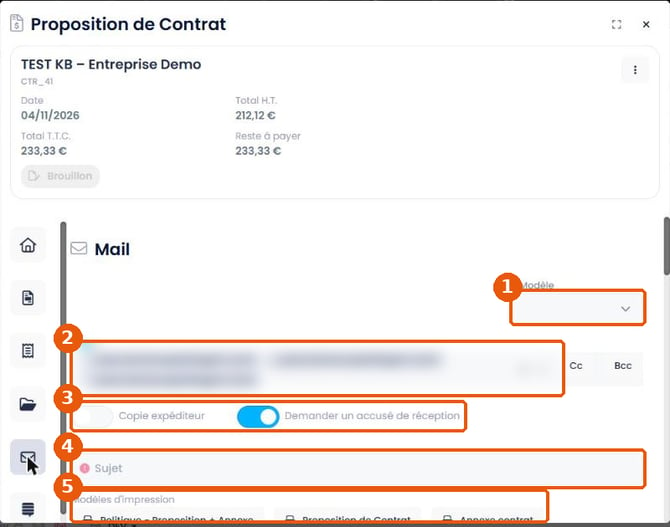
Figure 2 — Bloc Mail : modèle (1), destinataires (2), options (3), sujet (4), modèles d'impression (5)
Étape 3 — Vérifier les pièces jointes et le message
Plus bas, ajoutez si besoin des fichiers avec Joindre un fichier depuis la GED ou Joindre un fichier depuis l'ordinateur (1). Le PDF de la proposition est joint par défaut (2), avec le modèle choisi. L'icône corbeille le retire.
Rédigez le texte dans la zone message (3).
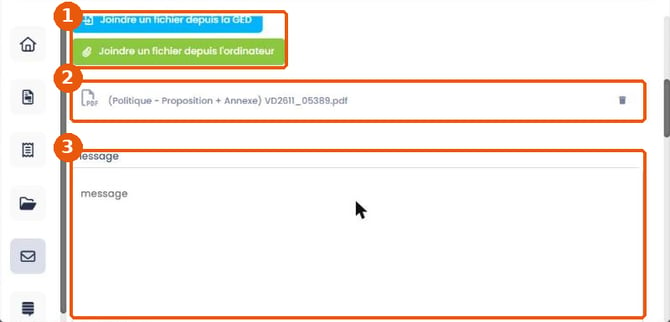
Figure 3 — Boutons d'ajout de fichiers (1), PDF joint par défaut (2), zone message (3)
Cliquez sur Envoyer en bas du bloc.
Étape 4 — Mettre à jour le statut
Ouvrez le menu ⋮ de la proposition. Il propose Modifier, Transférer en Contrat (1), Imprimer, Supprimer et les statuts Marqué comme (2) : Brouillon, Envoyé, Relance 1, Relance 2, Perdu, Gagné.
Après l'envoi, cliquez sur Marqué comme : Envoyé si le statut n'a pas changé. Sur les devis, le nouveau statut n'apparaît qu'après le rechargement de la liste.
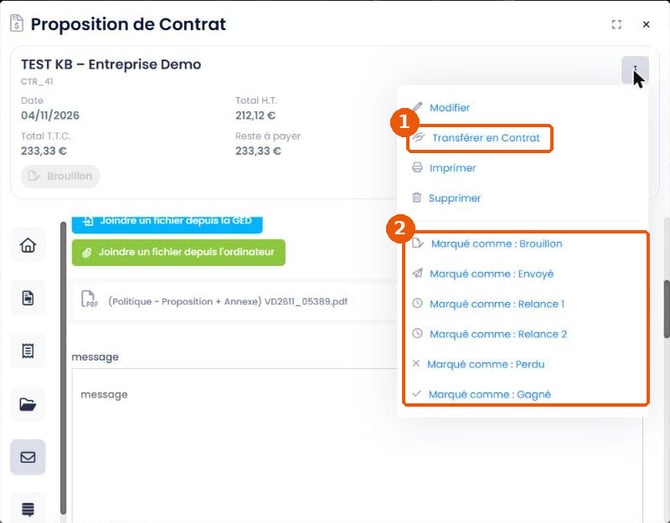
Figure 4 — Menu ⋮ : Transférer en Contrat (1) et statuts Marqué comme (2)
Résultat attendu
La proposition est validée et transmise au client. Son statut se suit dans les cartes Etat de Vendre > Proposition de Contrat (Envoyé, Relance 1, Relance 2, Gagné, Perdu). Quand le client accepte, transformez-la en contrat (voir « Transformer la proposition acceptée en contrat »).
En cas de difficulté
Le badge reste sur « Brouillon » après la validation — C'est le comportement observé. Utilisez Marqué comme pour indiquer l'état commercial (Q-L2-10).
Le bouton Envoyer reste inactif — Le champ Sujet est obligatoire : renseignez-le.
Le modèle « Annexe contrat » n'apparaît pas à l'impression — Il n'est proposé que dans la fenêtre Mail.
Questions fréquentes
Le client reçoit-il un accusé de réception ?
Oui, l'option « Demander un accusé de réception » est activée par défaut.
Articles associés
- Compléter le pied, la GED et vérifier l'édition (AC026)
- Transformer la proposition acceptée en contrat (AC028)
- Valider et envoyer le devis au bon destinataire (AC018)