
Prérequis
- Les échéances à facturer ont été contrôlées (voir « Retrouver et contrôler les échéances du contrat »).
Procédure pas à pas
Étape 1 — Sélectionner les échéances
Dans Vendre > Echéance, filtrez au besoin la liste, puis cochez la ou les échéances à facturer (1).
Étape 2 — Valider
Cliquez sur Valider échéance (2). La fenêtre Demande de confirmation (3) demande « Voulez vous valider cette/ces Echéance(s) ? ». Cliquez sur Oui (4).
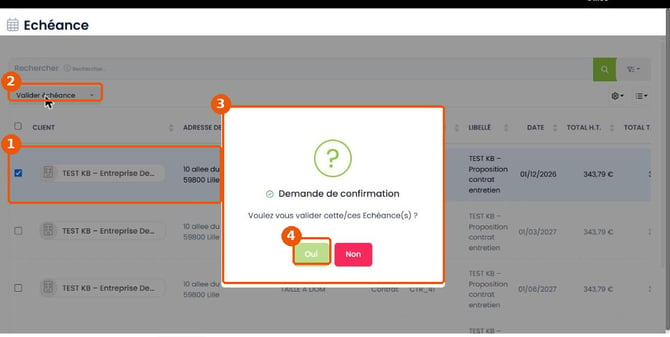
Figure 1 — Échéance cochée (1), Valider échéance (2), demande de confirmation (3), Oui (4)
Étape 3 — Contrôler la facture générée
La facture s'ouvre directement (1). Vérifiez sa date (2) — elle reprend la date de l'échéance —, ses montants et ses lignes. Le badge de statut (3) affiche « Brouillon ». Le menu ⋮ (4) propose Modifier, Transférer en avoir, Payer, Imprimer, Dupliquer, Supprimer et les statuts Marqué comme.
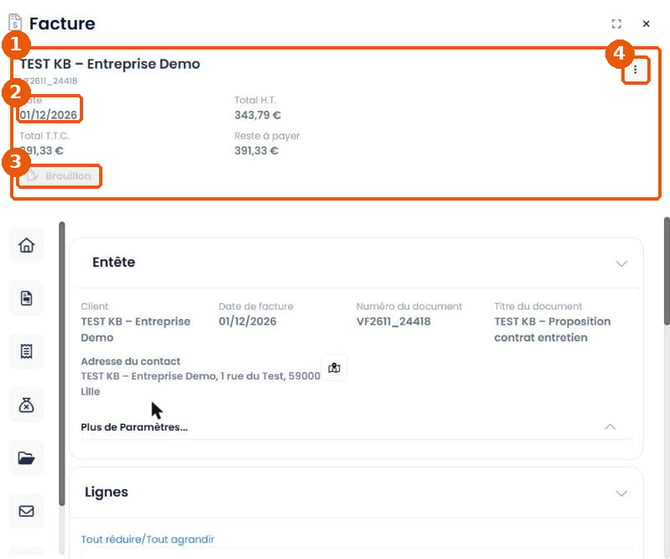
Figure 2 — Facture générée (1), date de facture (2), badge de statut (3), menu ⋮ (4)
Exemple observé : l'échéance du 01/12/2026 a créé la facture VF2611_24418 datée du 01/12/2026, de 343,79 € HT et 391,33 € TTC.
Résultat attendu
Une facture est créée par échéance validée ; elle apparaît dans Vendre > Factures. L'échéance disparaît de Vendre > Echéance, et la liste se recharge sans filtre.
En cas de difficulté
La facture n'a pas le bon montant — Vérifiez le montant de l'échéance avant de valider. En cas d'erreur, la facture peut être modifiée tant qu'elle n'est pas définitive, ou annulée par un avoir (voir « Créer un avoir à partir de la facture d'origine »).
J'ai cliqué sur |→ et une confirmation s'affiche — Ce bouton valide l'échéance. Répondez Non si vous ne voulez pas facturer.
Questions fréquentes
Comment envoyer la facture générée ?
Voir « Envoyer les factures seules ou en masse ».
La date de la facture est-elle modifiable ?
Elle reprend la date de l'échéance.
Articles associés
- Retrouver et contrôler les échéances du contrat (AC038)
- Rechercher les factures à émettre sur une période (AC039)
- Envoyer les factures seules ou en masse (AC041)
- Contrôler une facture avant sa validation (AC034)