
Prérequis
- La fiche du client existe (voir « Créer un client professionnel »).
Procédure pas à pas
Étape 1 — Ouvrir la modification du client
Dans Vendre > Clients, ouvrez la fiche du client, cliquez sur ⋮ (1), puis sur Modifier (2). L'assistant Entreprise s'ouvre en 5 étapes : Entreprise, Adresse, Contact, Coordonnée Bancaire, Paramétrage des Ventes.
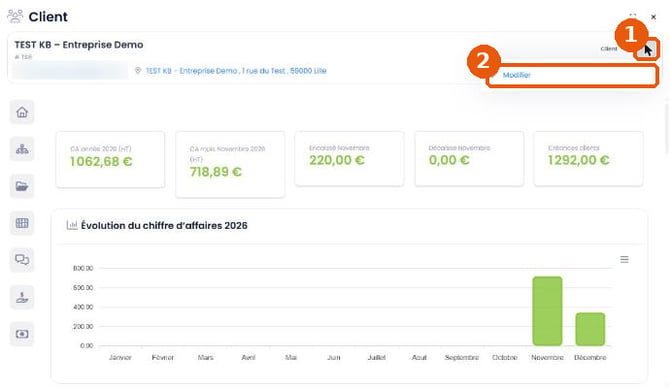
Figure 1 — Menu ⋮ de la fiche client (1) et action Modifier (2)
Étape 2 — Modifier l'adresse
Cliquez sur l'étape Adresse, puis sur le crayon de l'Adresse de contact. Corrigez les champs : N° et nom de la voie (1), bâtiment, Complément d'adresse (2), code postal, ville, pays. Cliquez sur Soumettre (3) dans le bloc.
L'Adresse de livraison est indépendante : modifiez-la de la même façon si elle change aussi.
Cliquez sur Suivant (4) jusqu'à la dernière étape, puis sur Soumettre. Le bandeau de la fiche affiche la nouvelle adresse.
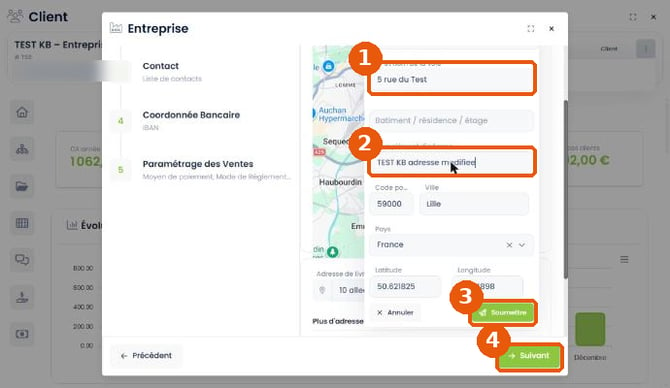
Figure 2 — Voie (1), complément d'adresse (2), Soumettre du bloc (3), Suivant (4)
Étape 3 — Contrôler les documents en cours
Ouvrez les devis et commandes en cours du client. Dans le cas observé, le devis existant a gardé l'ancienne adresse dans Adresse du contact (2).
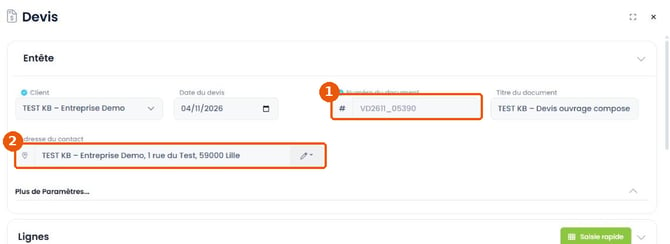
Figure 3 — Devis existant (1) : adresse du contact inchangée (2)
Pour corriger un document en cours, cliquez sur le crayon de l'Adresse du contact dans son en-tête.
Étape 4 — Contrôler les nouveaux documents
Un nouveau devis (1) reprend automatiquement la nouvelle adresse (2). L'adresse de livraison reste celle enregistrée sur la fiche.
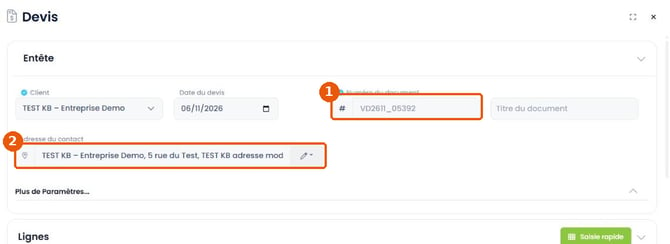
Figure 4 — Nouveau devis (1) : nouvelle adresse du contact (2)
Résultat attendu
La fiche du client porte la nouvelle adresse. Les documents créés ensuite l'utilisent ; les documents déjà créés gardent l'adresse qu'ils avaient. Un duplicata reprend l'adresse du document copié.
En cas de difficulté
Le devis en cours affiche toujours l'ancienne adresse — corrigez l'adresse dans l'en-tête du document.
La copie d'un devis porte l'ancienne adresse — La copie reprend l'adresse de sa source : corrigez-la dans l'en-tête de la copie.
La nouvelle adresse n'apparaît pas sur la fiche — Vérifiez que vous avez cliqué sur Soumettre dans le bloc d'adresse, puis sur Soumettre à la dernière étape.
Questions fréquentes
L'adresse de livraison change-t-elle avec l'adresse du client ?
Non : elle est indépendante. Dans le cas observé, elle est restée inchangée.
Articles associés
- Créer un client professionnel (AC005)
- Ajouter les contacts et les conditions de vente (AC006)
- Créer un devis et renseigner son en-tête (AC015)