
PLATEFORME CLIENT · PARCOURS DE VOTRE CONTACT
Découvrez comment votre client accède à son espace et consulte les informations que vous avez choisi de rendre visibles.
|
Un accès adapté à chaque contact Les informations proposées dépendent du client ou du chantier auquel le contact est rattaché, des options activées sur sa fiche et des fonctionnalités disponibles sur votre compte. |
1 Activer son accès et se connecter
Après l’ouverture de son espace, votre client suit le lien d’inscription que vous lui transmettez et les indications reçues par e-mail. S’il dispose déjà d’un compte, il utilise ses accès existants ; sinon, il suit la procédure d’activation et définit son mot de passe personnel.
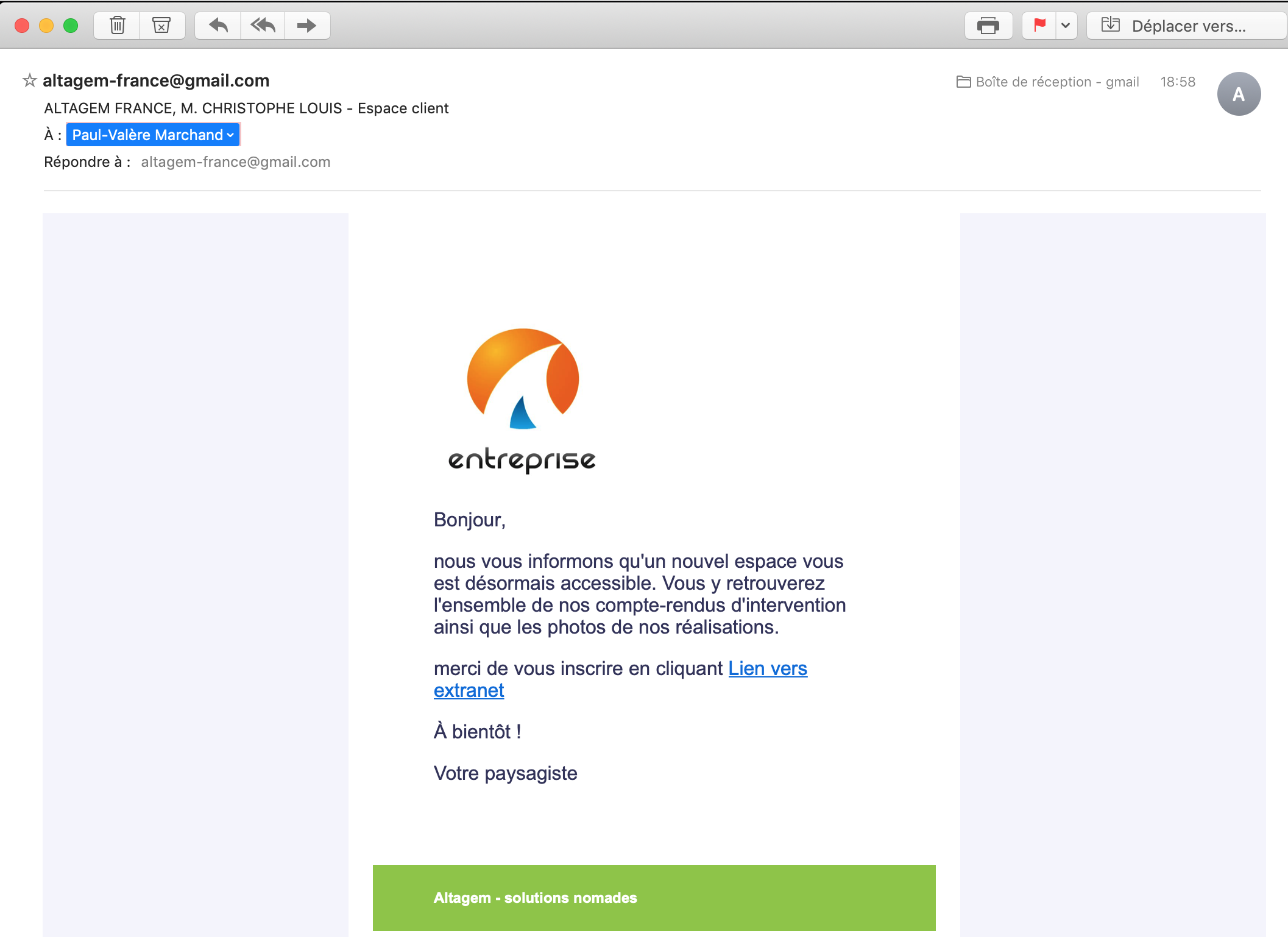
Le client suit les instructions du message d’activation.
Pour retrouver son espace, votre client se rend sur extranet.altagem.com. Sur la page Espace client, il renseigne son adresse e-mail et son mot de passe, puis clique sur Se connecter.
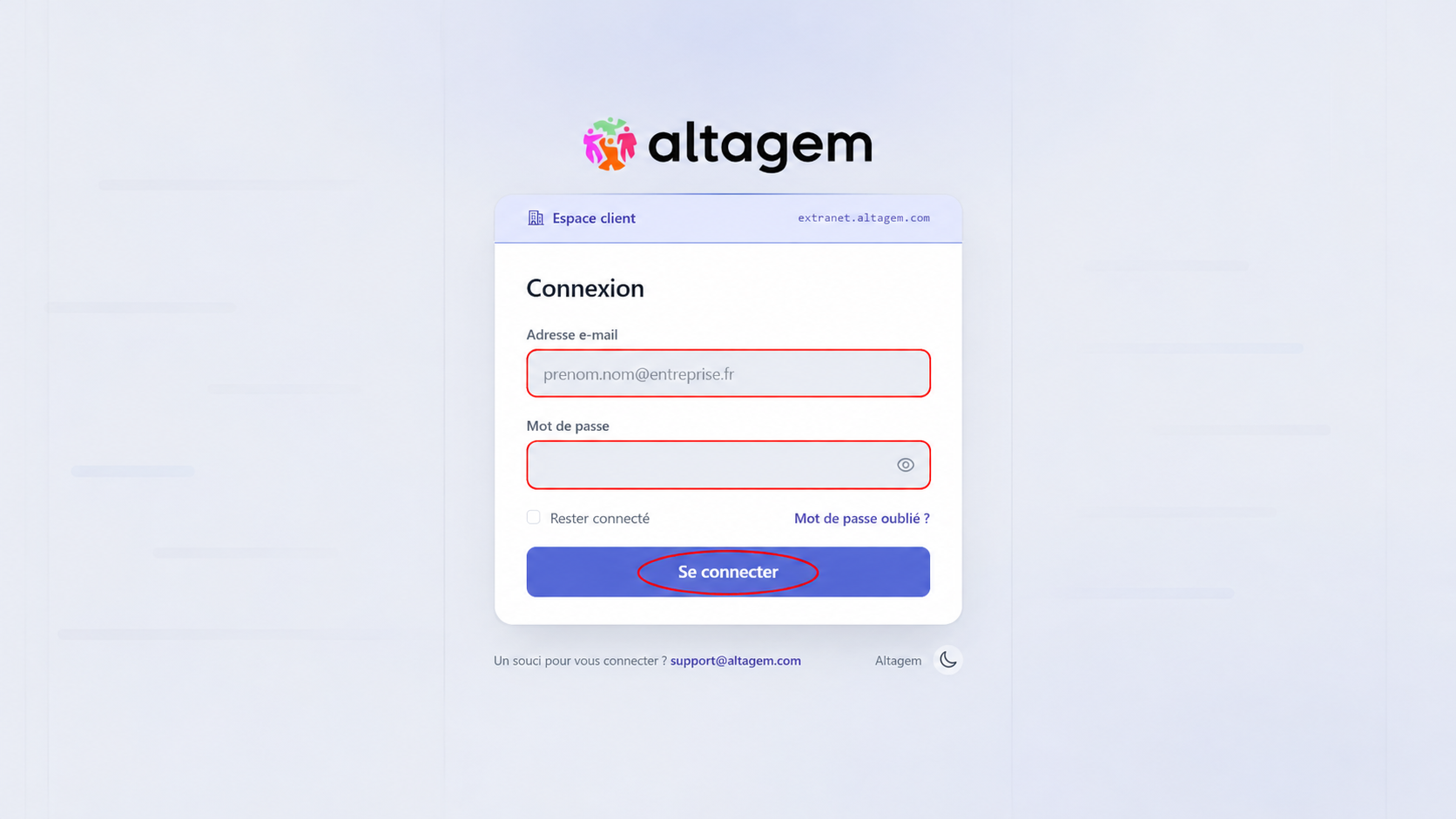
Page d’authentification de l’espace client en mode clair. Les champs sont laissés vides.
En cas d’oubli, le lien Mot de passe oublié ? permet de lancer la récupération du mot de passe. Le mot de passe reste personnel et doit être choisi et conservé par votre client.
2 Consulter l’accueil
Après connexion, votre client arrive sur la page Accueil. Il y retrouve les chiffres et les graphiques relatifs aux interventions et aux rapports qui le concernent.

Vue de l’accueil du portail client.
3 Retrouver ses commandes et les prestations
L’onglet Commandes rassemble les commandes auxquelles le contact a accès. En ouvrant une commande, il peut consulter les prestations réalisées mois par mois, lorsque cette visibilité est activée.

Commandes accessibles au contact.

Détail des prestations réalisées pour une commande.
4 Consulter la planification
Lorsque cette fonctionnalité est disponible sur votre compte et activée pour le contact, l’onglet Planification lui permet de visualiser les interventions planifiées et réalisées.

Visualisation des interventions, selon les accès accordés.
5 Lire et télécharger les rapports
L’onglet Rapports contient les rapports d’intervention qui concernent le contact et que vous avez rendus visibles.

Liste des rapports accessibles au contact.
En ouvrant un rapport, votre client peut le consulter et le télécharger.

Lecture et téléchargement d’un rapport d’intervention.