
PLATEFORME CLIENT · OUVRIR UN ACCÈS
Ouvrez un espace client depuis une fiche contact pour permettre à votre interlocuteur de consulter les informations que vous choisissez de partager : rapports d’intervention et suivi des prestations, selon les fonctionnalités disponibles sur votre compte.
|
Vérifier l’adresse avant d’ouvrir l’accès L’adresse e-mail utilisée devient l’identifiant du client. Vérifiez qu’elle appartient au bon interlocuteur et n’utilisez pas votre propre adresse pour créer son accès. Si plusieurs adresses figurent sur la fiche, l’interface indique celle qui sera utilisée. |
1 Ouvrir la fiche du contact
Dans le menu principal, allez dans Répertoires → Contacts, puis recherchez et ouvrez le contact concerné.
Vérifiez son rattachement au bon client ou au bon chantier, ainsi que ses coordonnées. Si le contact n’existe pas encore, créez d’abord sa fiche.
2 Accéder à l’onglet Espace client
Dans la fiche contact, ouvrez l’onglet Espace client. Si aucun espace n’est encore ouvert, cliquez sur Activer espace client pour afficher le formulaire.
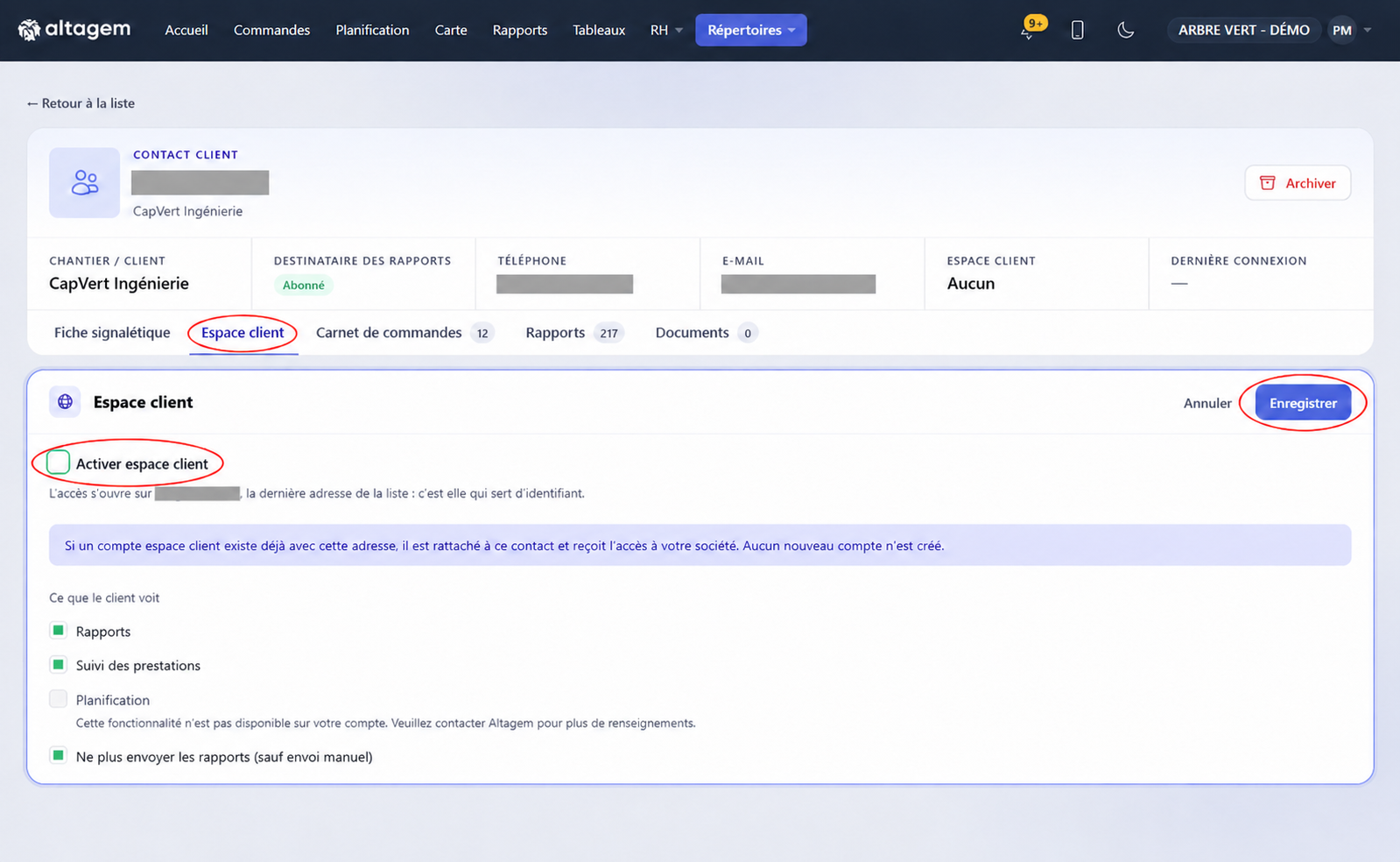
Formulaire d’ouverture dans la nouvelle interface. Les coordonnées sont masquées.
3 Choisir ce que verra votre client
Cochez Activer espace client, puis vérifiez l’adresse indiquée sous cette option.
Dans Ce que le client voit, choisissez les informations à rendre accessibles :
- Rapports : accès aux rapports d’intervention visibles pour ce contact.
- Suivi des prestations : accès au suivi des prestations qui le concernent.
- Planification : option disponible selon les fonctionnalités de votre compte. Si elle est grisée, contactez Altagem pour en savoir plus.
L’option Ne plus envoyer les rapports (sauf envoi manuel) permet de gérer l’envoi des rapports par e-mail. Vérifiez ce choix selon votre organisation.
4 Enregistrer et transmettre le lien d’inscription
Après avoir contrôlé le destinataire et les options de visibilité, cliquez sur Enregistrer.
Dans l’onglet Espace client, retrouvez le Lien d’inscription et utilisez Copier le lien pour le transmettre à votre interlocuteur.
Si un compte espace client existe déjà avec cette adresse e-mail, il est rattaché au contact et reçoit l’accès à votre société : aucun nouveau compte n’est créé. Le lien d’inscription ne donne pas accès à une session déjà ouverte ; le client doit suivre la procédure de confirmation.
5 Vérifier le statut de l’accès
La liste des contacts permet de repérer les espaces clients actifs et ceux en attente de confirmation. Vous pouvez aussi consulter le statut dans la fiche du contact.
Espace client – Ce que voit votre client · Créer ou compléter une fiche contact